

Vmware系列-Ubuntu断网修复指南

写在最前
- 宿主机:是指安装了 VMware 软件并运行虚拟机的物理计算机(通常是您的 Windows 电脑)。
- 虚拟机:是指在 VMware 中运行的操作系统环境(本文特指您遇到断网问题的 Ubuntu 系统)。
在开始任何复杂操作之前,请务必执行以下步骤,以减少不必要的麻烦:
- 关闭防火墙与安全软件:建议暂时关闭 宿主机 的 Windows Defender 以及其他第三方杀毒软件。防火墙有时会拦截虚拟机的网络连接或 DHCP 请求,这是导致断网的常见原因。
- 创建快照备份:在进行任何配置修改之前,强烈建议使用 VMware 的“快照”功能备份当前状态。如果修改导致问题恶化,您可以随时一键还原。
实践建议
如果虚拟机出现网络图标消失或无法联网的情况,建议优先排查情况一(Windows 服务状态)。这是最常见且修复成本最低的问题。
如果服务正常,请依次尝试情况二(NetworkManager 配置)和情况三(VMware 桥接网络)。
若按照前三种情况均无法修复,请将 虚拟机(Ubuntu)的网络配置回退至情况三之前的状态,然后尝试情况四(路由表)或情况五(NAT 模式)。
工具准备
基础网络工具
我们将需要使用 net-tools (提供 ifconfig 命令) 或 iproute2 (提供 ip 命令) 来查看网络状态。这两者功能类似,您可以根据习惯选择其一。
net-tools (使用 ifconfig)
1 | sudo apt update |
如果 虚拟机 无法联网,可在 宿主机 下载源码包(net-tools 项目页),传输至虚拟机后编译安装:
1 | cd ~/下载 |
iproute2 (使用 ip addr)
建议确认 iproute2 工具可用,现代 Linux 发行版通常预装此工具。
1 | sudo apt update |
如果无法联网,可在 宿主机 下载 iproute2 与 iputils-ping 的 .deb 安装包,拷贝到虚拟机后执行安装:
1 | cd ~/下载 |
情况一:宿主机服务未启动
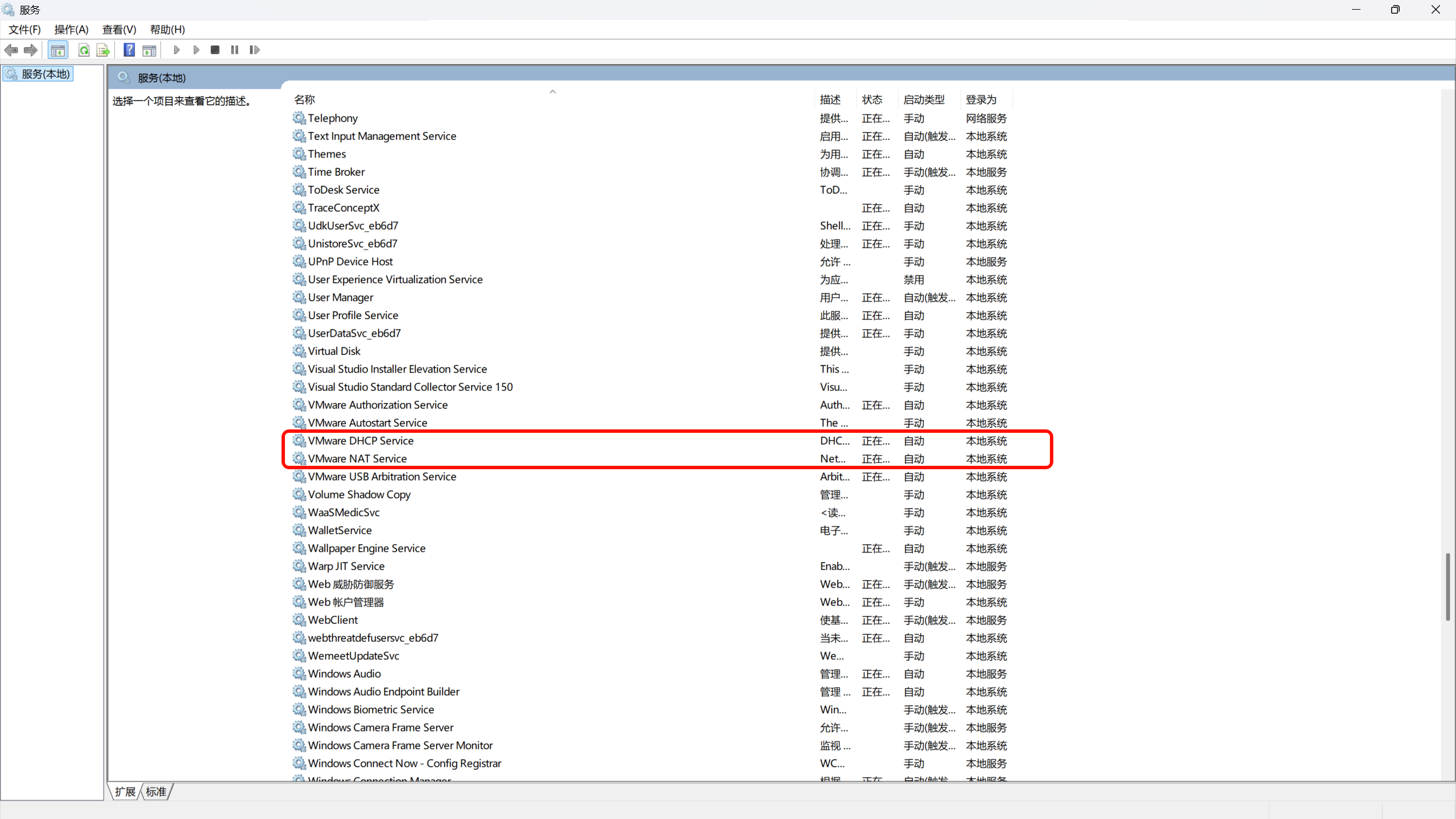
很多时候“断网”仅仅是因为 VMware 的后台服务被关闭了。请首先在 宿主机(Windows)上进行检查。
- 按下
Win + R键,输入services.msc并回车。 - 在服务列表中找到并检查
VMware DHCP Service和VMware NAT Service。 - 确保这两个服务的状态为 正在运行。
- 建议将这两个服务的启动类型设置为 自动,以免下次重启后再次失效。
情况二:NetworkManager 未接管
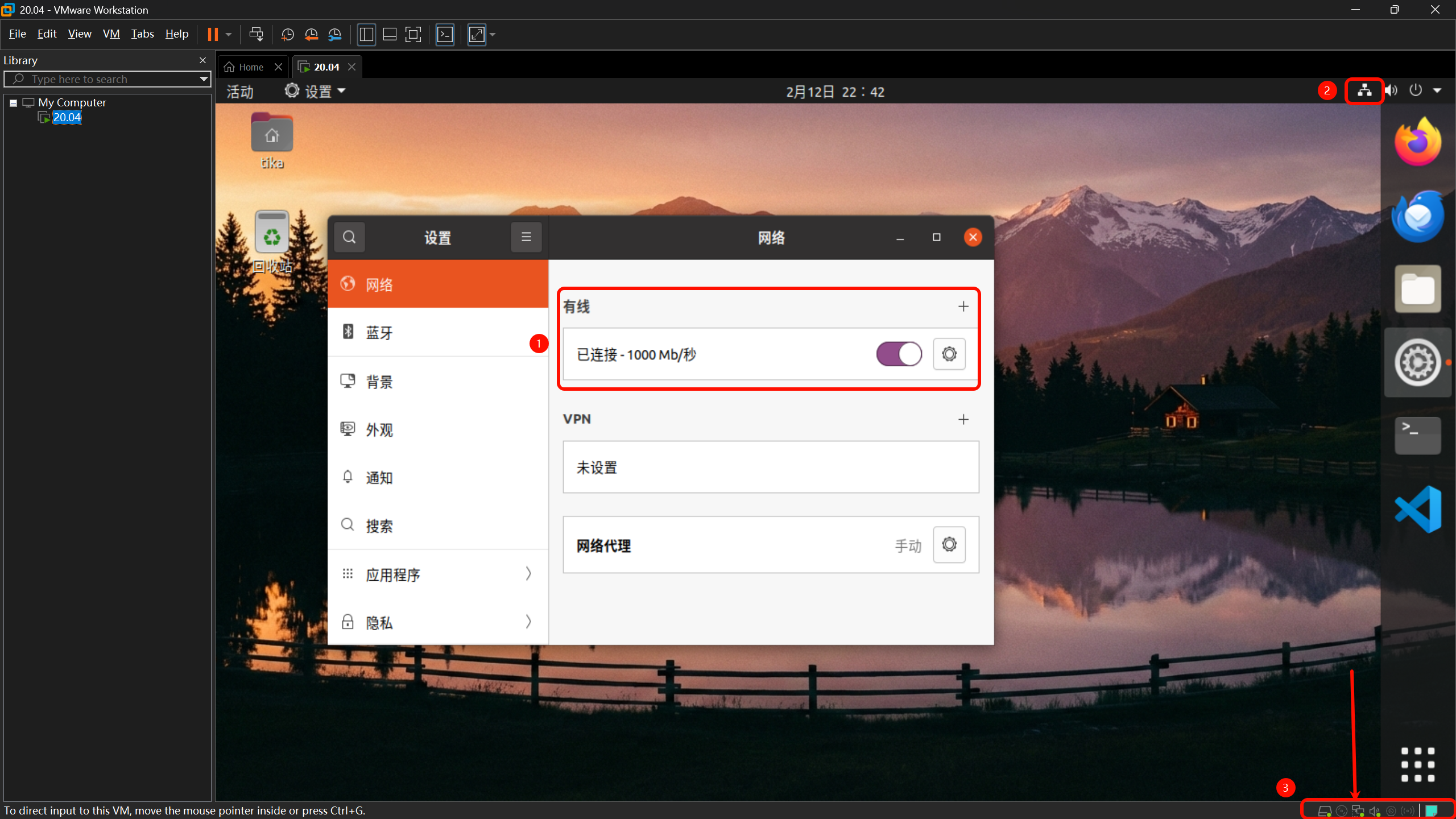
如果服务正常但 Ubuntu 仍不显示有线连接图标,常见原因是 NetworkManager 服务未正确接管网卡。
启用 NetworkManager 管理接口
编辑前建议先备份配置文件:
1 | sudo cp /etc/NetworkManager/NetworkManager.conf /etc/NetworkManager/NetworkManager.conf.bak |
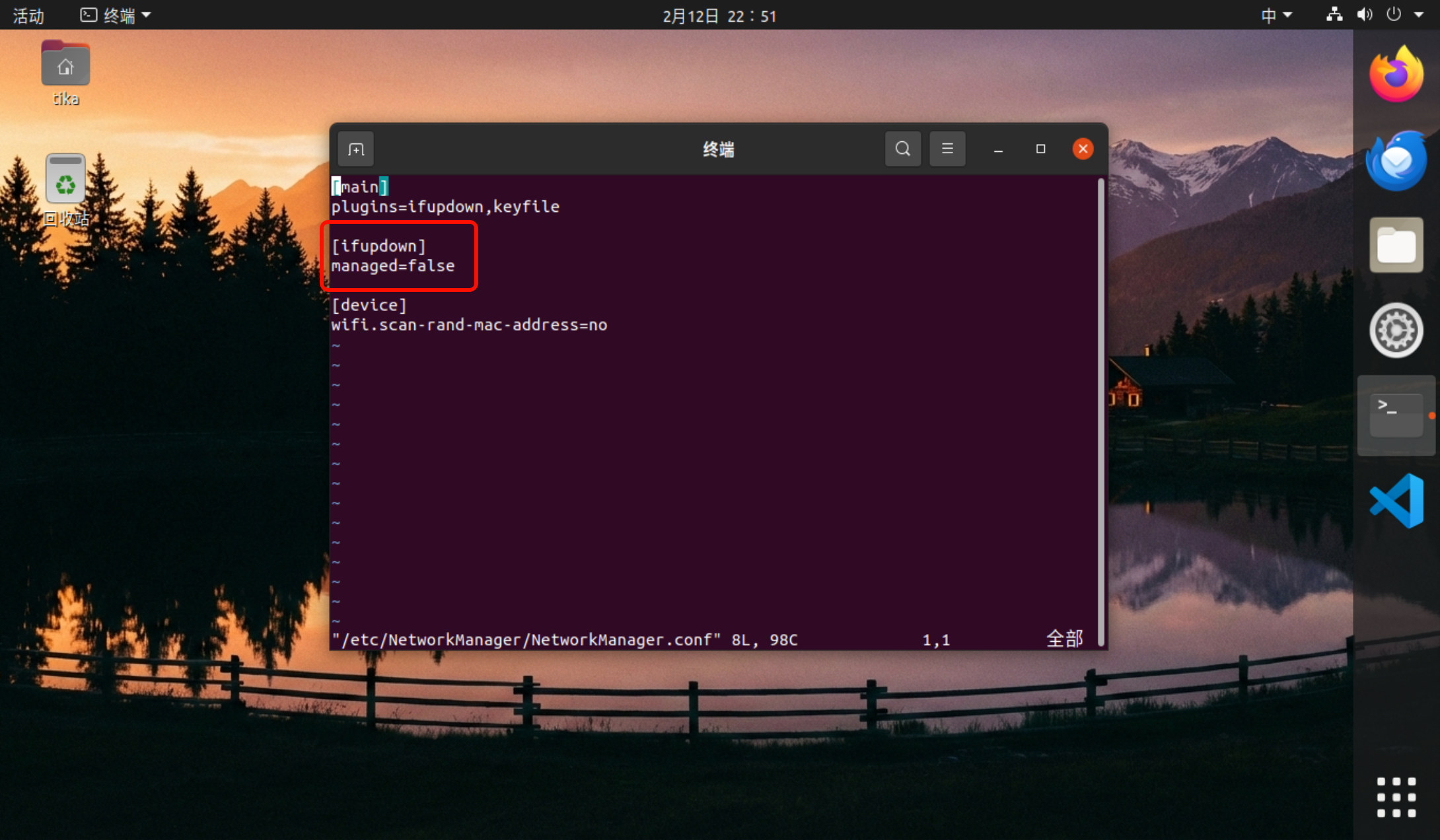
确保文件中包含以下内容:
1 | [ifupdown] |
检查全局设备管理配置
编辑全局配置文件:
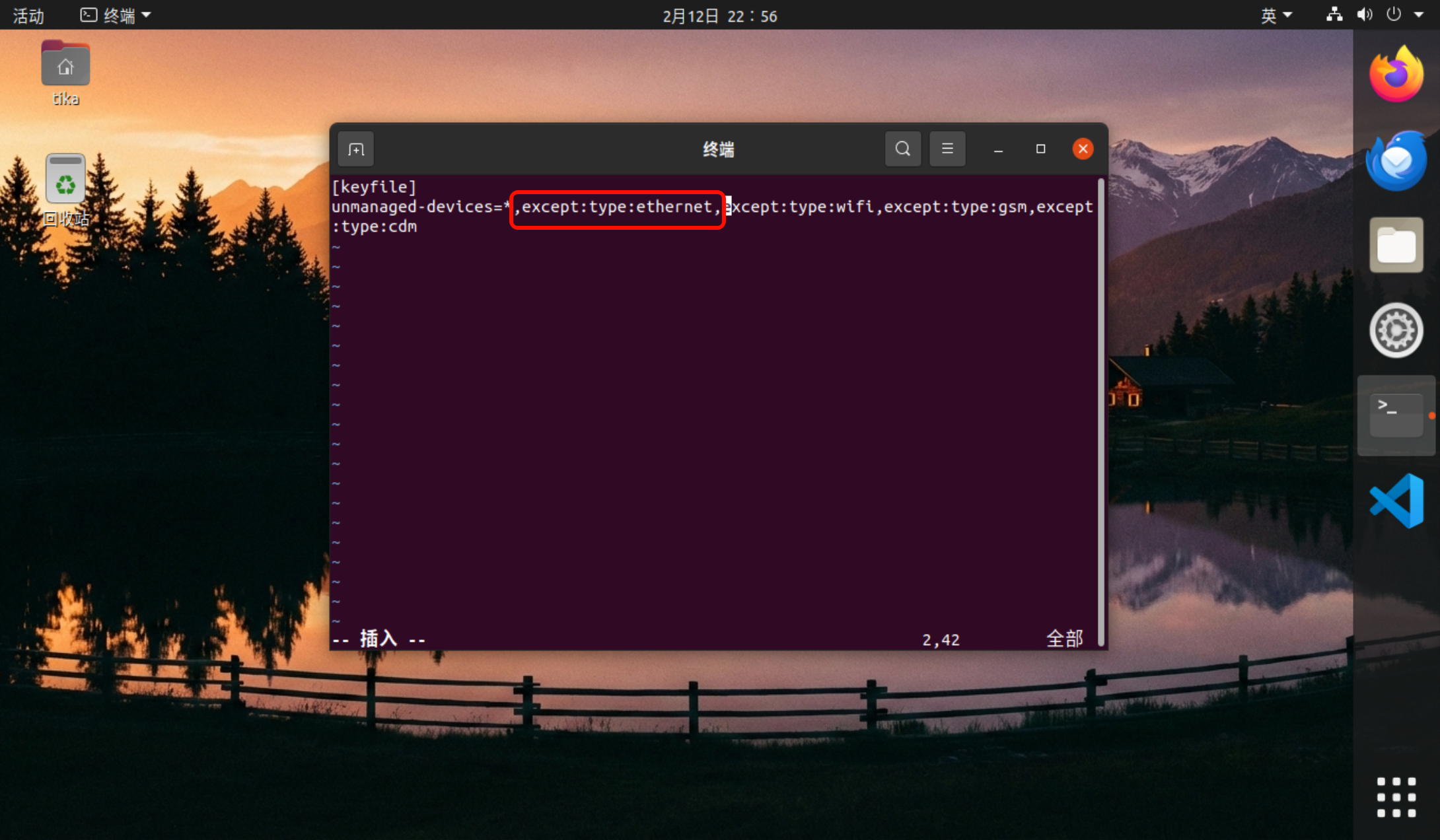
1 | sudo vim /usr/lib/NetworkManager/conf.d/10-globally-managed-devices.conf |
确保有线网卡(ethernet)未被排除在管理之外。如果存在 unmanaged-devices 字段,需确保其允许 ethernet 设备。
重启 NetworkManager
重启网络管理服务:
1 | sudo systemctl restart NetworkManager |
按照以下命令检查网络状态:
1 | ip -br addr |
若仍未恢复,清理状态缓存后重启
执行以下命令重置状态并重启系统:
1 | sudo systemctl stop NetworkManager |
问题的核心在于让 NetworkManager 重新接管虚拟以太网卡并重建设备状态。很多“断网”现象并非驱动失效,而是网络接口被错误标记为“不受管理”(unmanaged),导致 DHCP 获取 IP 与路由下发流程无法执行。
情况三:配置静态 IP (桥接模式)
如果系统未分配 IP 地址且任务栏不显示网络图标,请按以下步骤操作。
查看当前网络状态
查看 IP 地址:
1 | ifconfig |
重置 NetworkManager 服务
在终端依次执行以下命令(推荐使用 systemctl):
1 | sudo systemctl stop NetworkManager |
配置 VMware 桥接网络
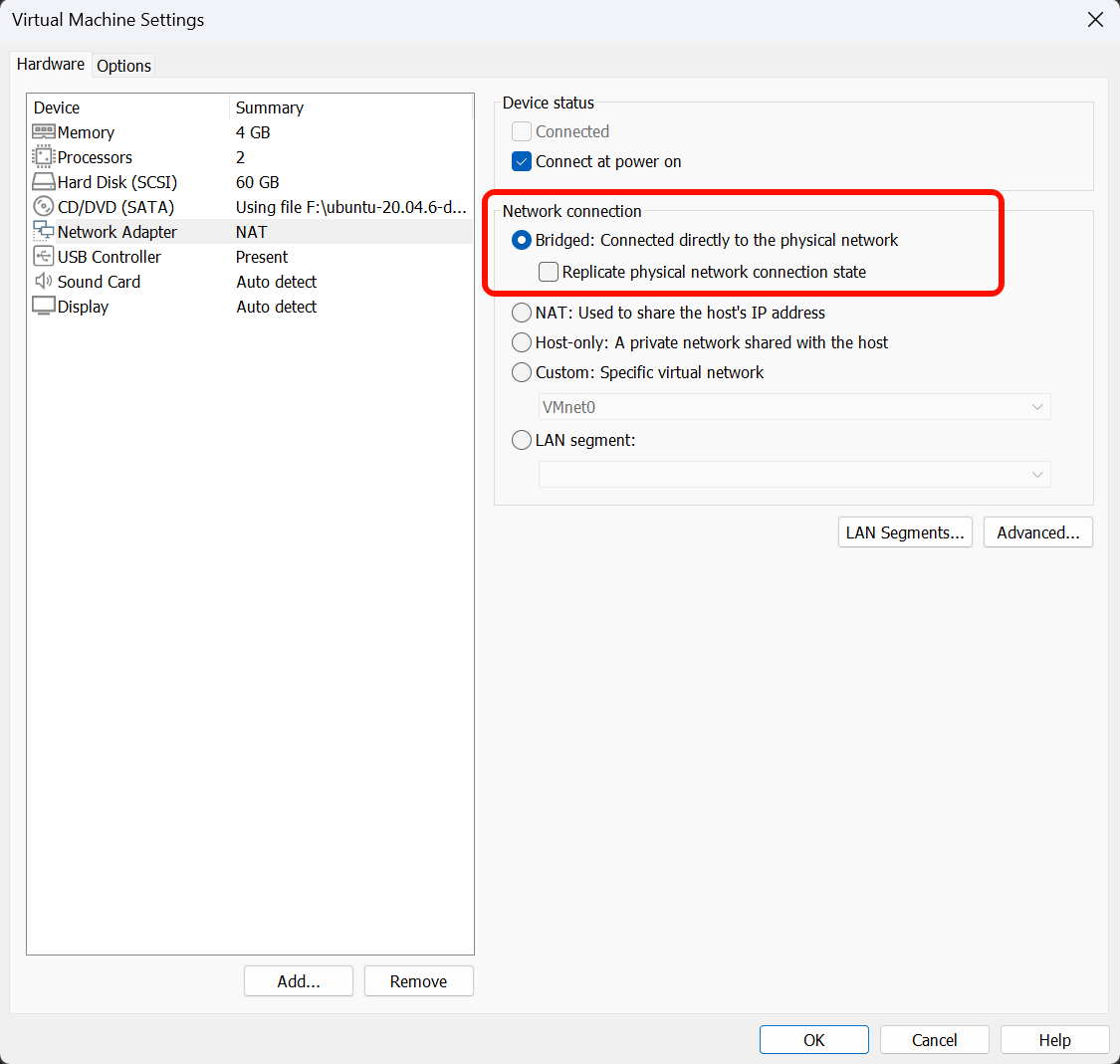
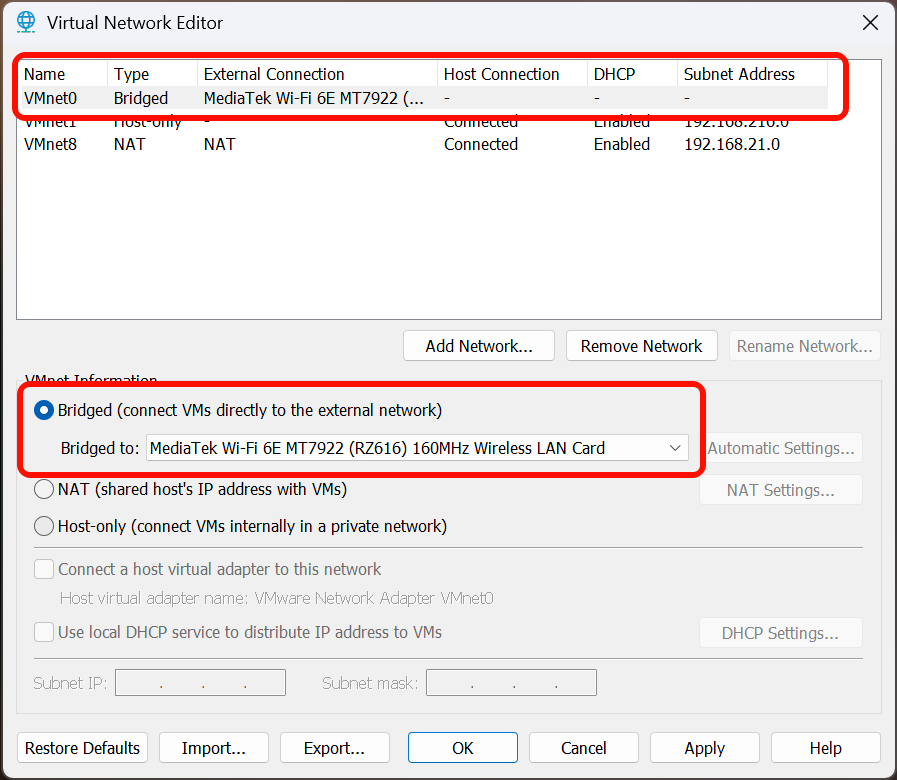
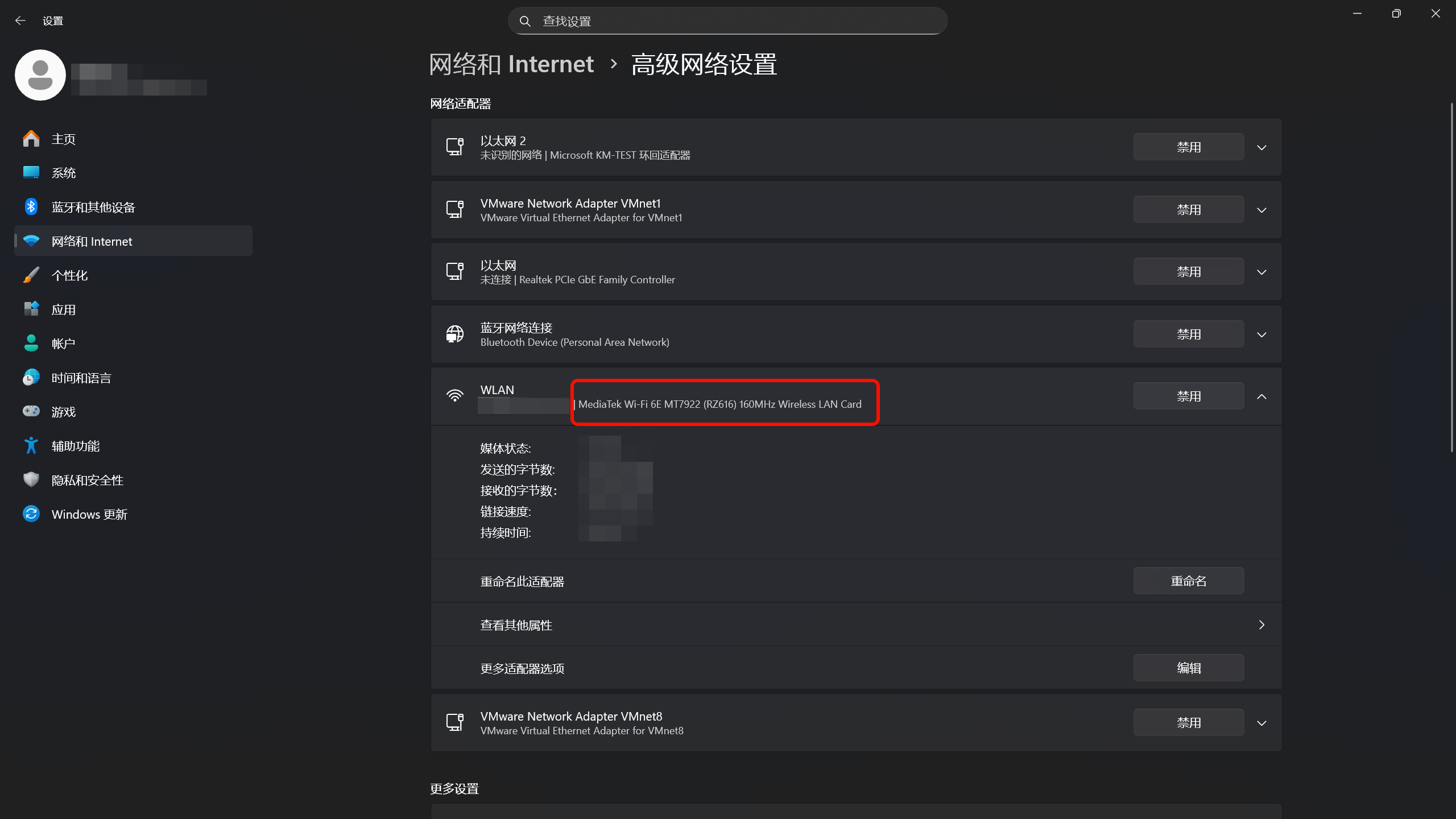
系统重启后,需要确保 VMware 的网络配置为桥接模式,并正确桥接到 宿主机 的物理网卡(通常是无线网卡或有线网卡)。
简述:桥接模式下,虚拟机相当于局域网中的独立设备。
操作路径:
1 | VMware 菜单 -> 编辑 -> 虚拟网络编辑器 |
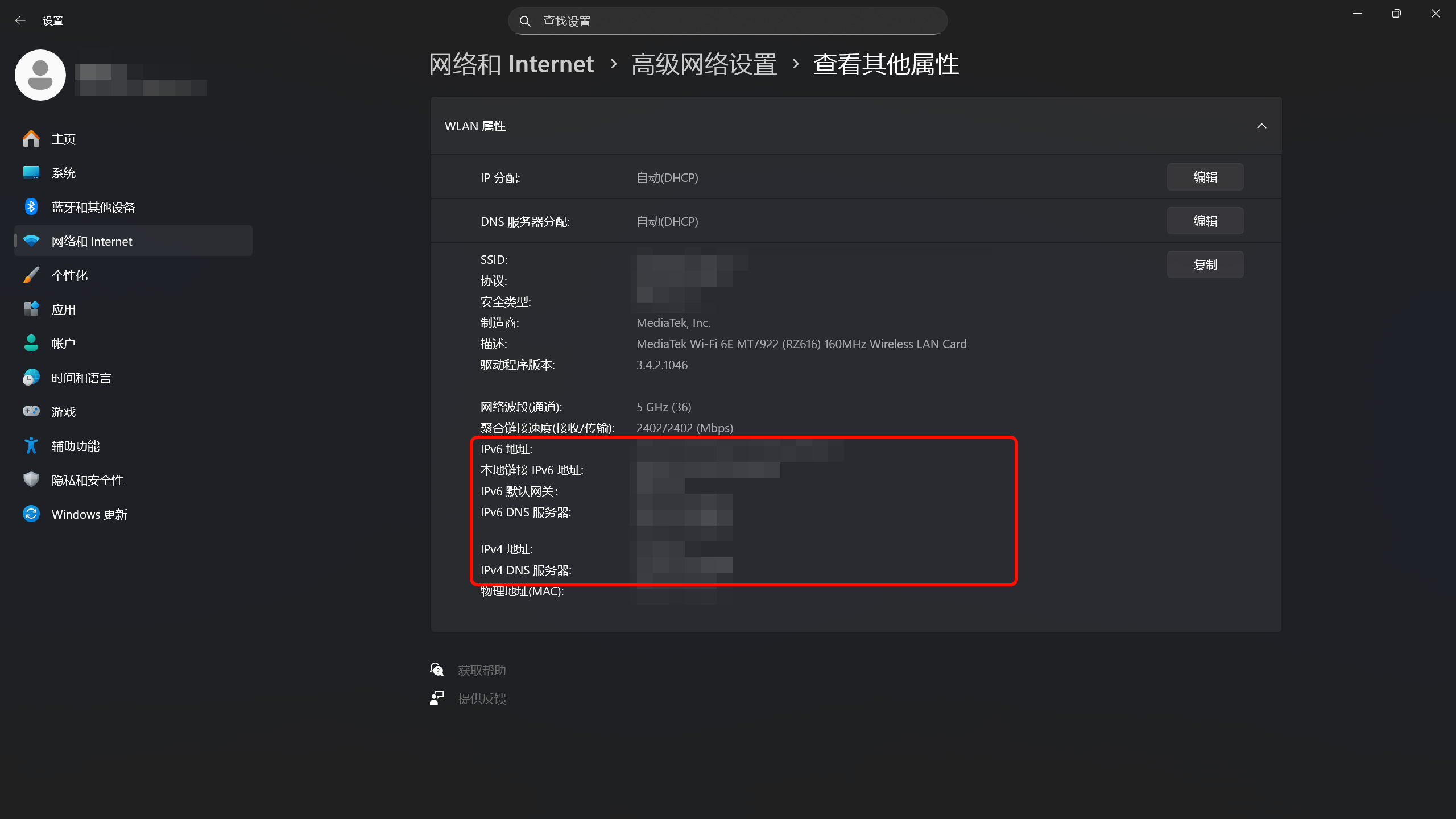
将虚拟机的网络适配器设置为桥接模式。宿主机 网卡的具体名称取决于您的实际硬件,请参考下图确认您的 宿主机 网卡以及 宿主机 IP 地址。
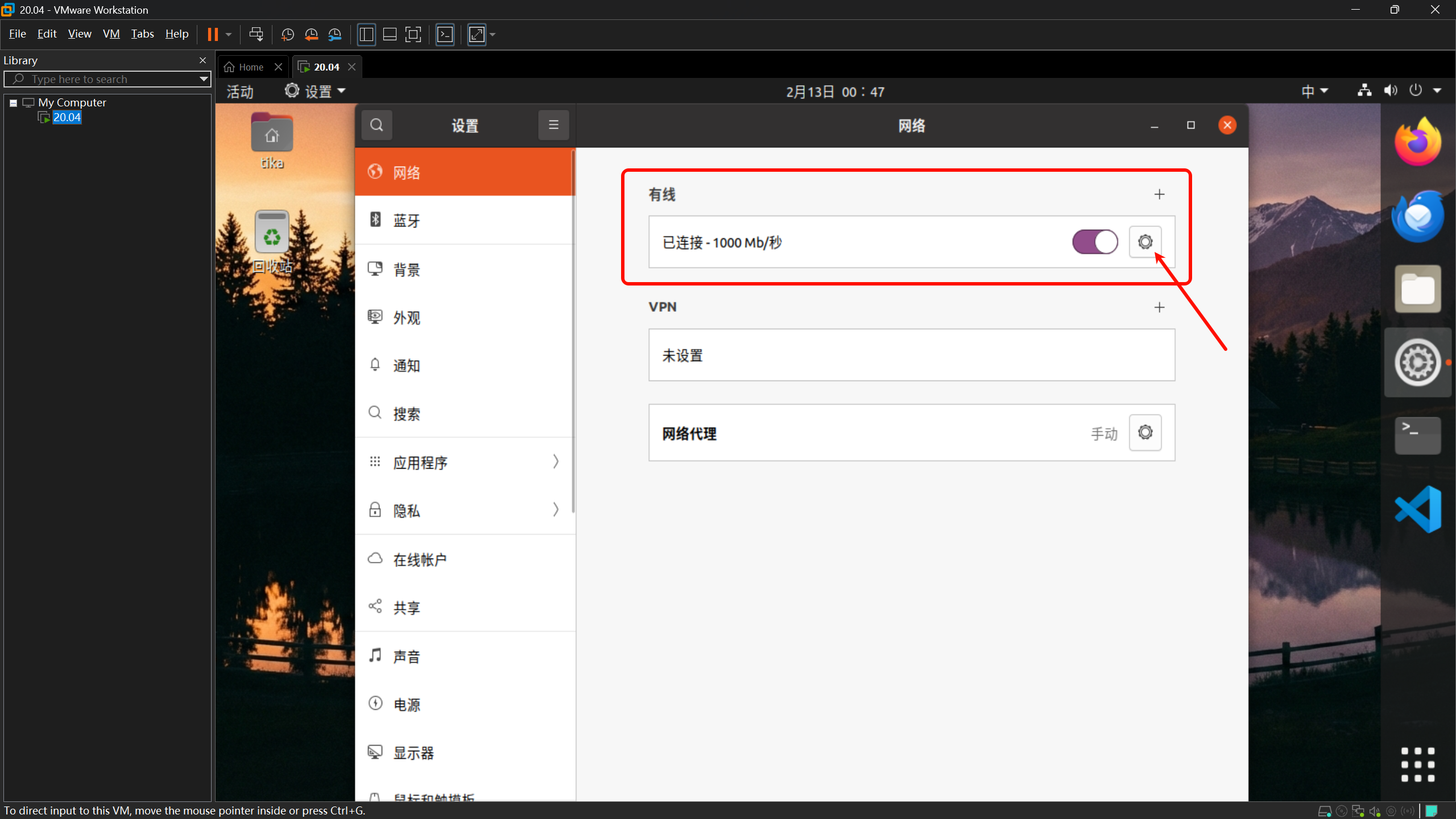
进入 Ubuntu 网络设置
打开 虚拟机 的系统网络设置界面,准备手动配置 IP。
设置静态 IP 地址
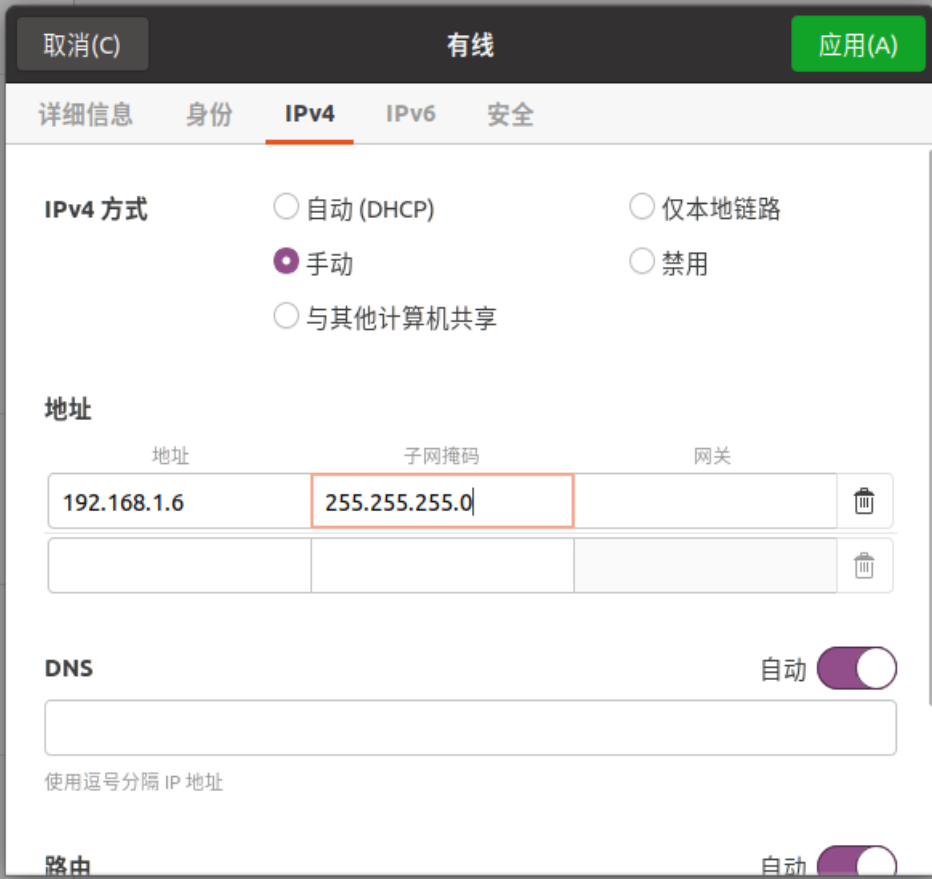
将网络配置为手动(静态 IP),并确保 IP 地址与 宿主机 处于同一网段,且该 IP 未被局域网内其他设备占用。
配置示例:
- 网关:192.168.1.1(请填写 宿主机 所在局域网的真实网关)
- 子网掩码:255.255.255.0
- IPV4 地址:192.168.1.X(X 为同网段下未使用的地址。提示:您可以在 宿主机 终端中
ping 192.168.1.X,如果显示“无法访问目标主机”或“请求超时”,说明该 IP 基本可用。)
应用配置并验证
点击应用后,在终端再次执行:
1 | ifconfig |
检查 IP 地址是否已更新。如果仍显示旧地址,请尝试关闭并重新开启网络连接开关,再次检查。
连通性测试
静态 IP 配置成功后,进行以下测试:
- 宿主机 是否可以 ping 通 虚拟机(Ubuntu)。
- 虚拟机(Ubuntu)是否可以访问互联网。
如果 宿主机 能 ping 通 虚拟机 但虚拟机无法上网,需进一步检查路由表配置。
情况四:路由表异常
如果配置了静态 IP 仍无法访问网络,可能是路由表存在异常。
查看路由表
在终端执行:
1 | route |
清空主路由表
1 | sudo ip route flush table main |
重新添加默认路由
1 | sudo route add default gw 192.168.1.100 |
说明:
192.168.1.100应替换为您之前设置的 虚拟机静态 IP。192.168.1.1应替换为 宿主机 所在局域网的网关地址。
完成后重新测试网络连接。
情况五:虚拟机 NAT 网络配置
如果桥接模式无法使用(例如在校园网等复杂认证环境下),可尝试使用 NAT 模式。
简述:NAT 模式下,虚拟机通过宿主机共享网络,兼容性最好。
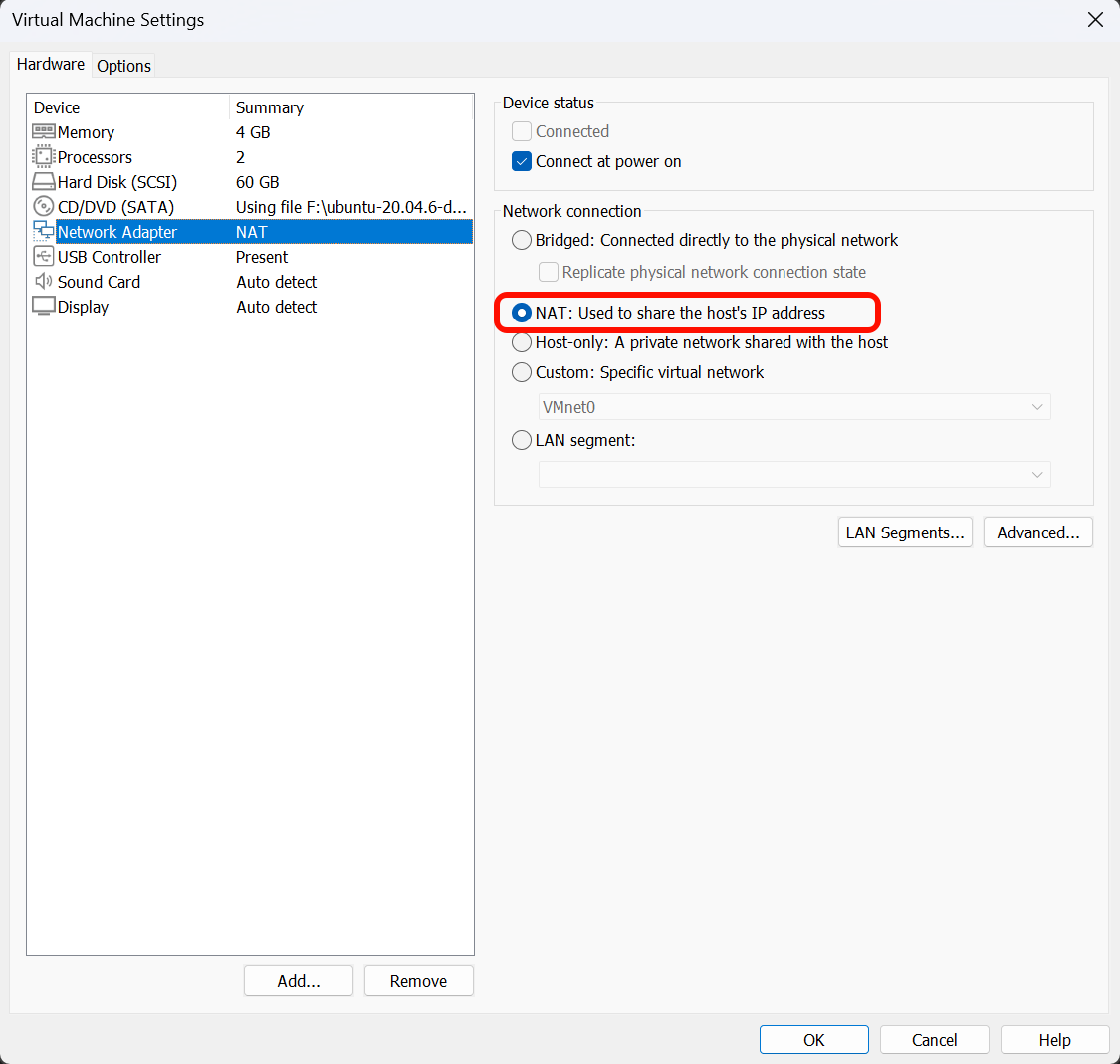
虚拟机网络模式设置
在 VMware 虚拟机设置中,将网络适配器模式修改为 NAT 模式。
配置 VMware 虚拟网络
打开 VMware 菜单:
1 | 编辑 -> 虚拟网络编辑器 |
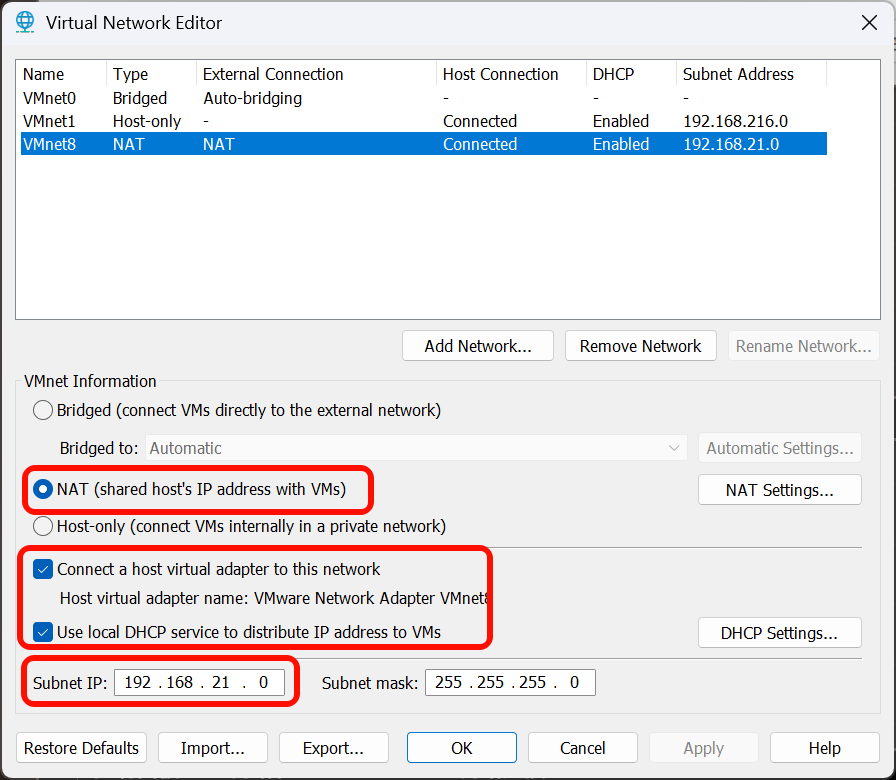
在列表中选择 VMnet8(NAT 模式),点击 更改设置(需要管理员权限)。
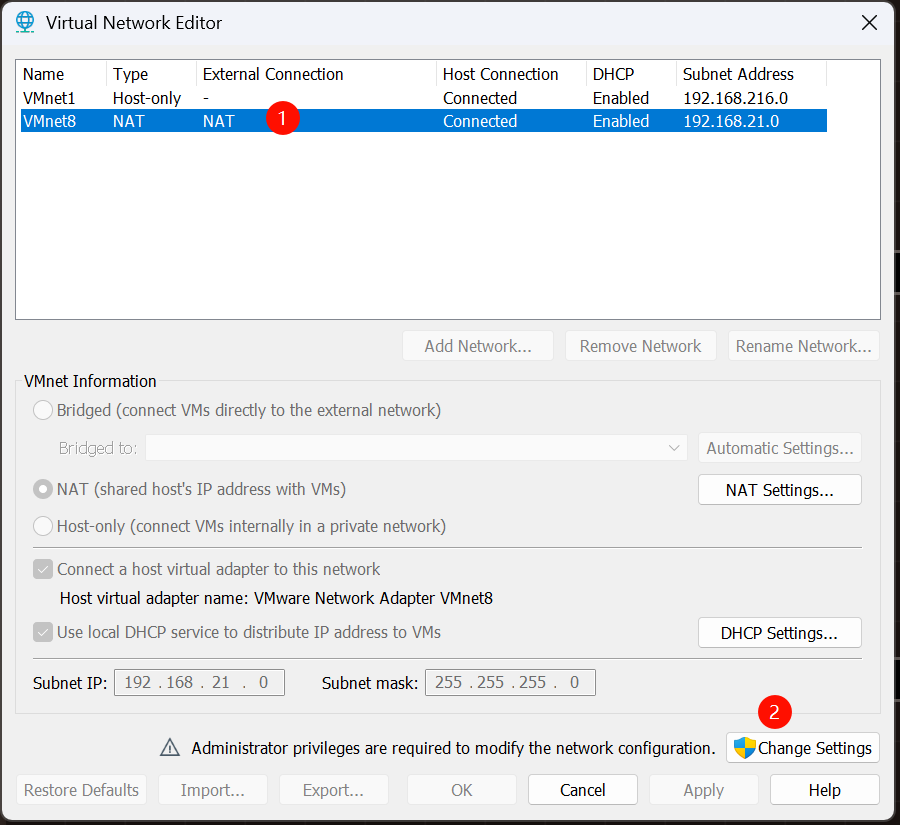
在 VMnet8 的配置界面中,确保勾选以下选项:
- NAT 模式
- 将主机虚拟适配器连接到此网络
- 使用本地 DHCP 服务将 IP 地址分配给虚拟机
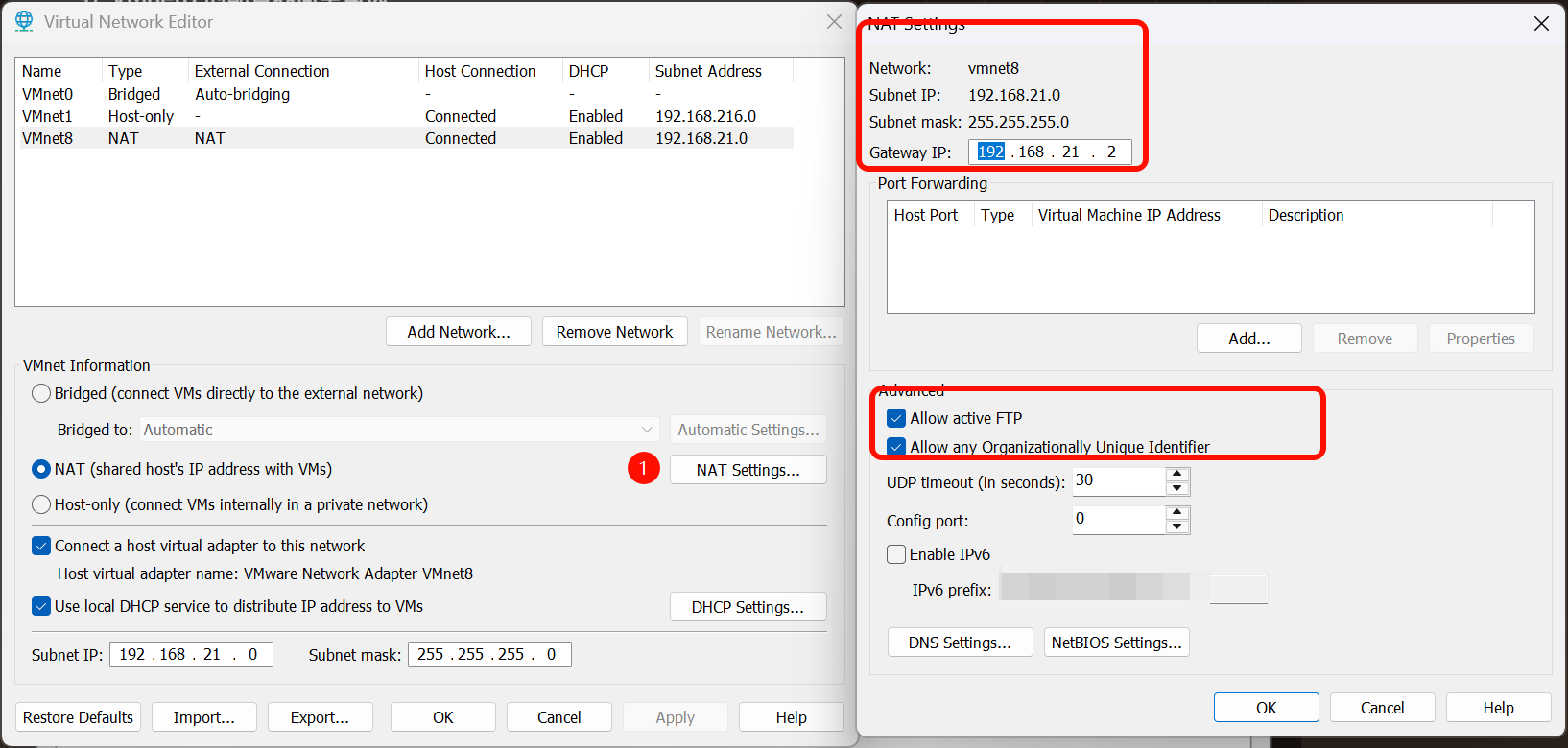
记录下方的 子网 IP 地址,例如:
1 | 192.168.137.0 |
此地址段在后续配置中需保持一致。
配置宿主机网络共享
在 宿主机(Windows)中打开:
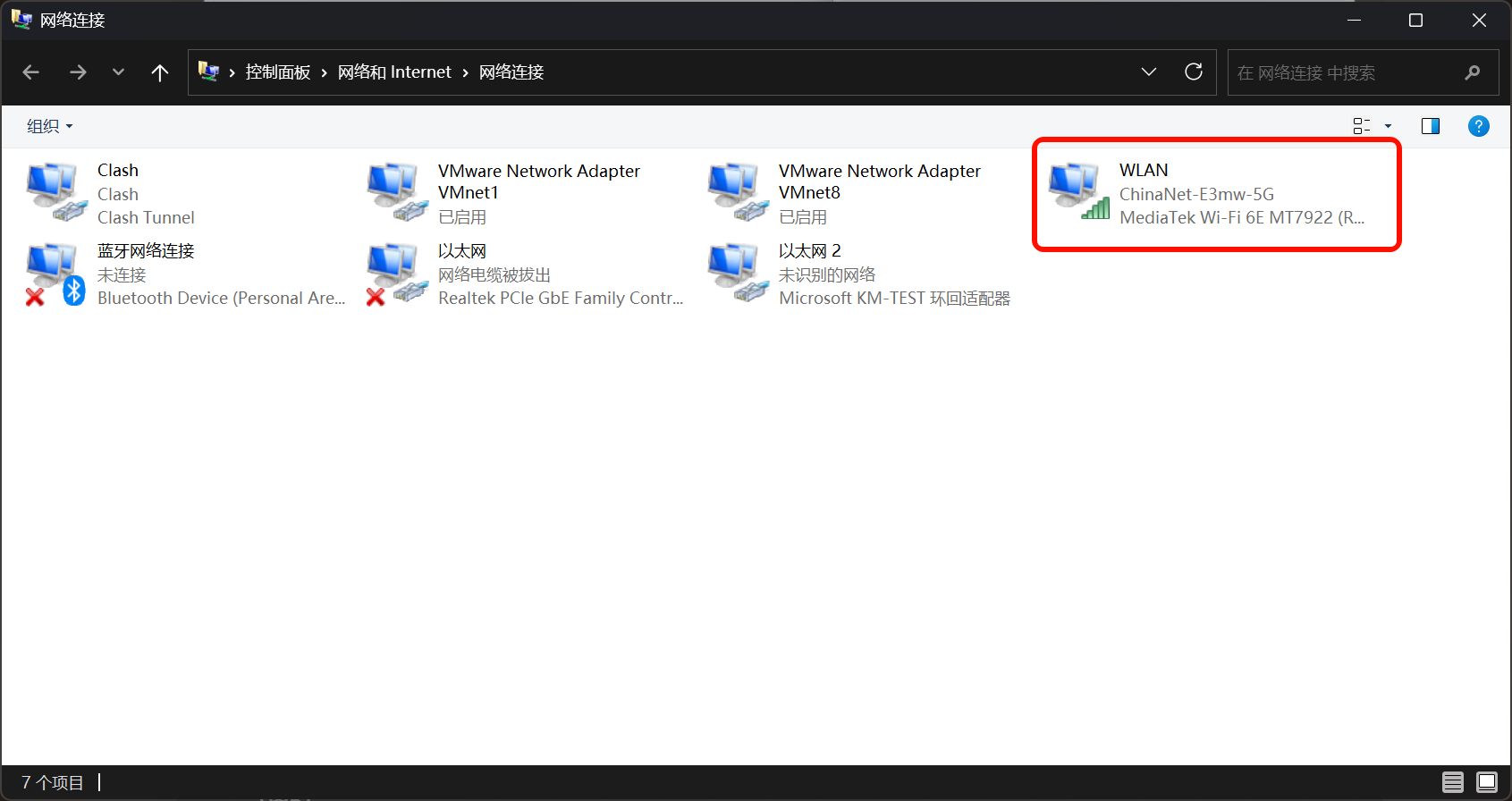
1 | 控制面板 -> 网络和 Internet -> 网络连接 |
您通常会看到:
VMnet1:仅主机模式适配器VMnet8:NAT 模式适配器
找到 宿主机 当前正在使用的物理网络适配器(例如 WLAN 或 以太网),右键点击选择 属性 -> 共享 选项卡。
勾选 “允许其他网络用户通过此计算机的 Internet 连接进行连接”,并在家庭网络连接中选择 VMnet8。
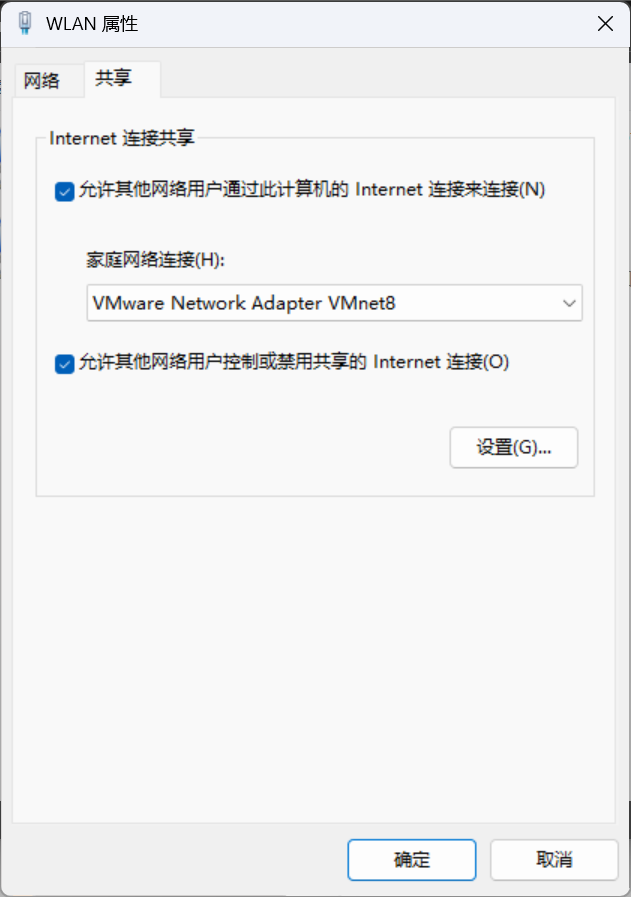
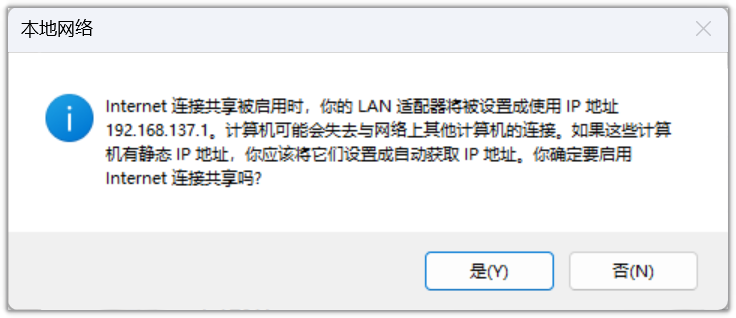
系统会提示本地 LAN 适配器将被设置为某个 IP(通常是 192.168.137.1)。
验证 VMnet8 地址
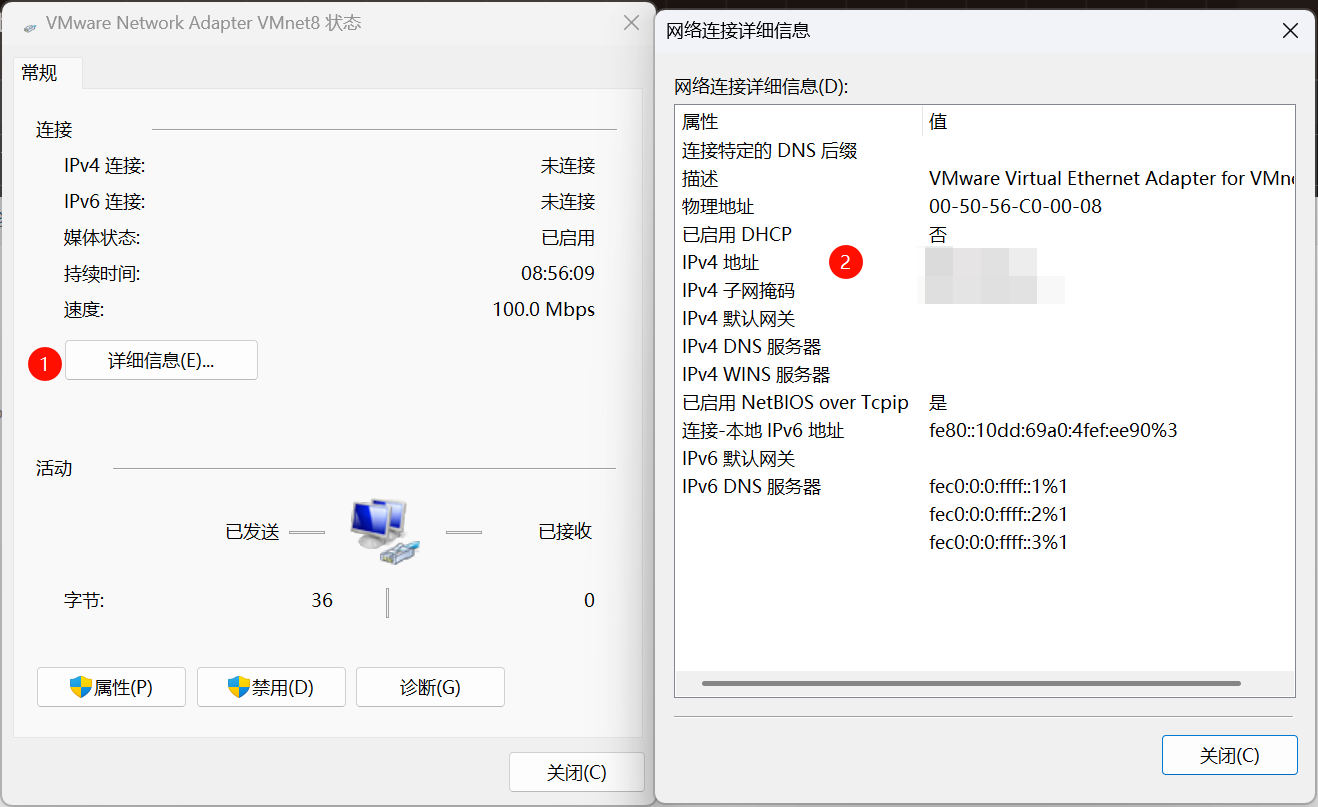
在 宿主机 网络连接界面,右键点击 VMnet8 -> 状态 -> 详细信息,确认 IPv4 地址是否已自动配置为网关地址(例如 192.168.137.1)。
启动虚拟机测试网络
启动 虚拟机(Ubuntu),系统应自动获取 IP 并连接至互联网。可打开浏览器进行测试。
注意:子网地址一致性
VMnet8 的地址可以根据需要调整,但必须保证以下通过 宿主机 和 VMware 设置的地址处于同一网段:
- VMware 虚拟网络编辑器中的 子网 IP。
- 宿主机 上 VMnet8 适配器的 IPv4 地址。
例如:
- 宿主机 VMnet8:
192.168.137.1 - VMware 子网 IP:
192.168.137.0
重启后无法联网排查
如果 宿主机 重启后虚拟机无法联网,请再次检查 情况一 中提到的 Windows 服务状态,或尝试重新安装VMware。
- 标题: Vmware系列-Ubuntu断网修复指南
- 作者: 亓翎_Re-Tikara
- 创建于 : 2026-02-12 20:50:43
- 更新于 : 2026-02-13 02:12:41
- 链接: https://re-tikara.fun/Blog/posts/40349006/
- 版权声明: 本文章采用 CC BY-NC-SA 4.0 进行许可。