

Typora Vlook 系列主题的GitHub Pages在线部署教程

写在前面
NOTE
本文以 VLOOK V2026.1 为例。
全文中的 <yourhost> 均表示你的站点地址。开始前请先确认站点类型,再进行替换。
- 自定义域名(根域):若将
username.github.io绑定到custom.com,则<yourhost>填写为custom.com(不是 GitHub 原始域名)。 - 自定义域名(项目路径):若站点地址为
username.github.io/仓库名,则<yourhost>填写为custom.com/仓库名。 - 在线字体下载:点击下载
- 下文将
VLOOK-released-V20xx.x统称为 VLOOK 项目目录。 - 需要部署的目录统称为 站点根目录。
- ==本文对应版本:V2026.1==
Typora 端配置
1) 主题设置
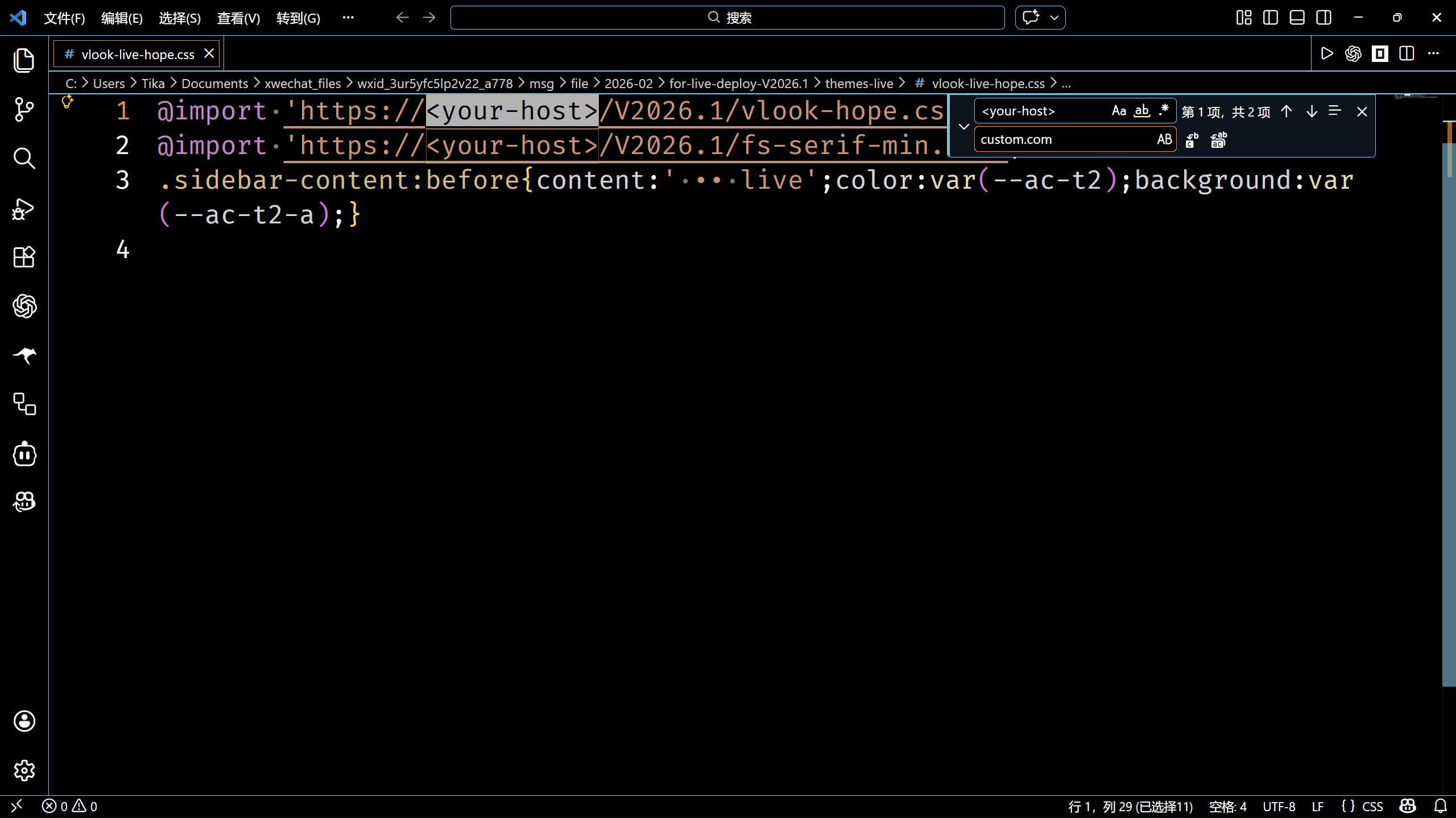
- 在 VLOOK 项目目录中找到
themes-live文件夹,选择要使用的主题(可单选,也可全部)。 - 将主题文件中的
<yourhost>替换为你的实际站点地址(例如custom.com)。 - 把修改后的主题复制到 Typora 的主题目录。
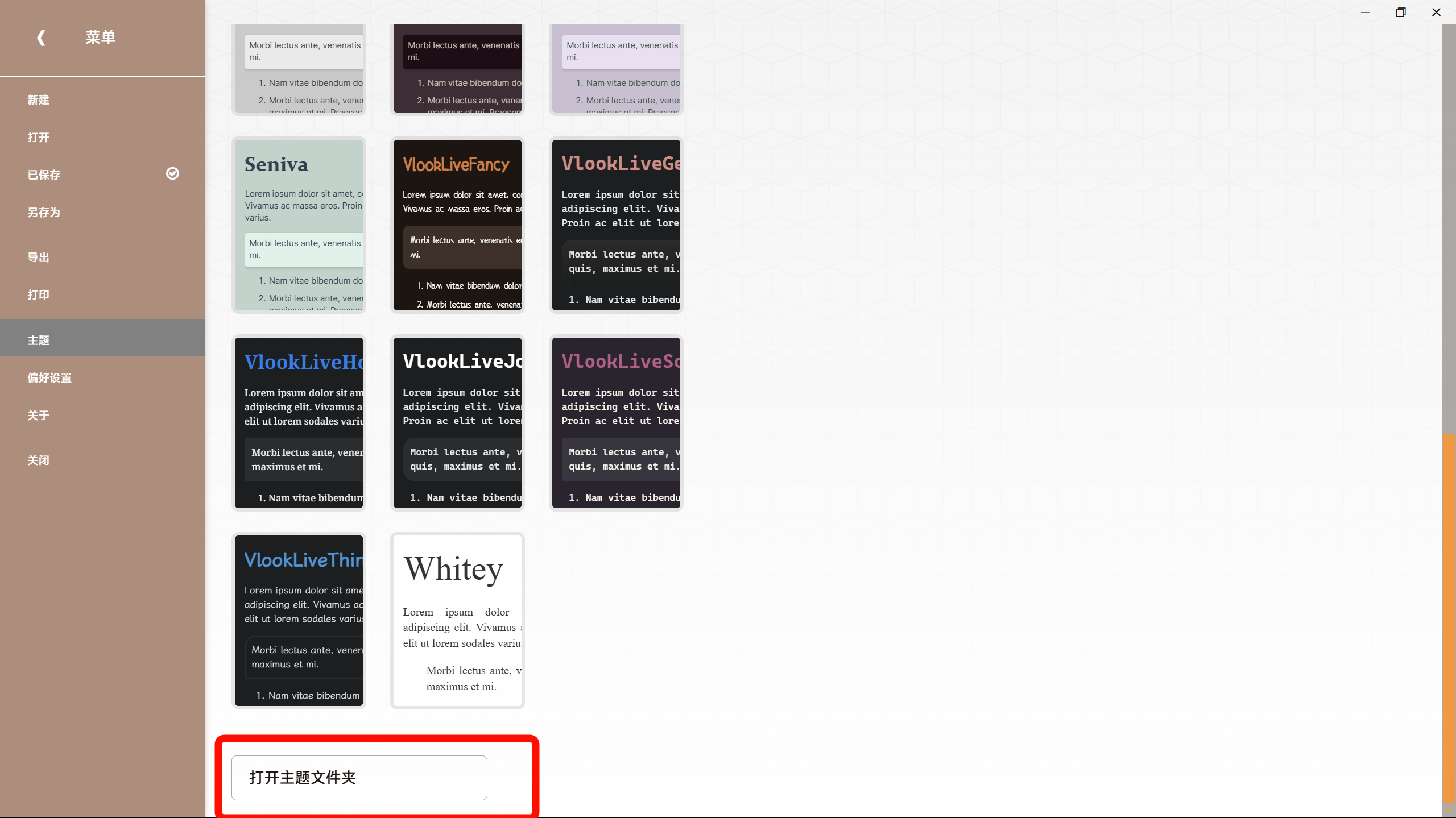
2) 导出设置
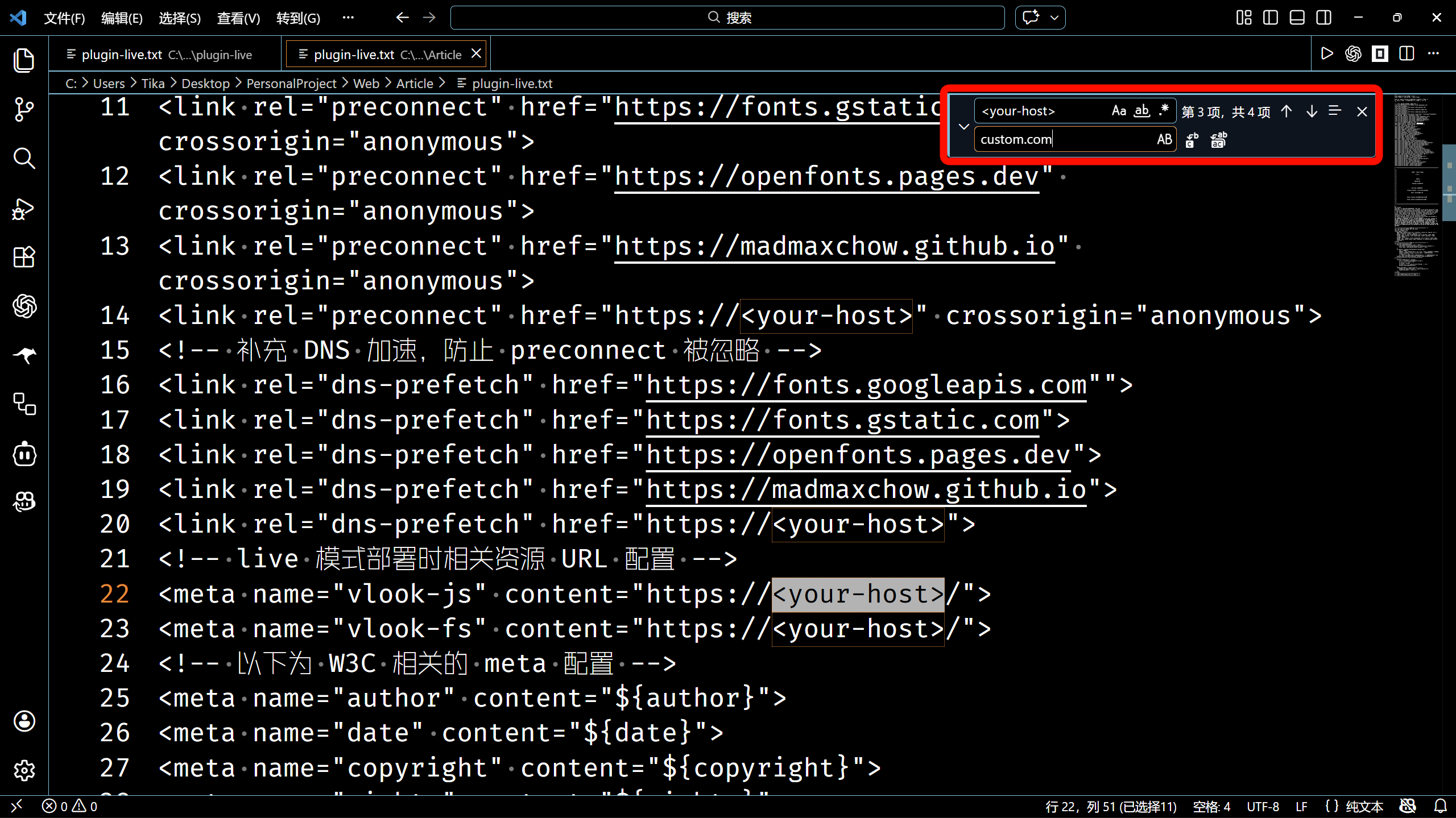
- 在 VLOOK 项目目录中找到
plugin-live文件夹,打开plugin-live.txt。 - 使用 VS Code 或其他文本编辑器,将
<yourhost>替换为你的实际站点地址(例如custom.com)。 - 按照 Vlook-live 的说明将配置导入 Typora,并选择你刚刚修改的主题。
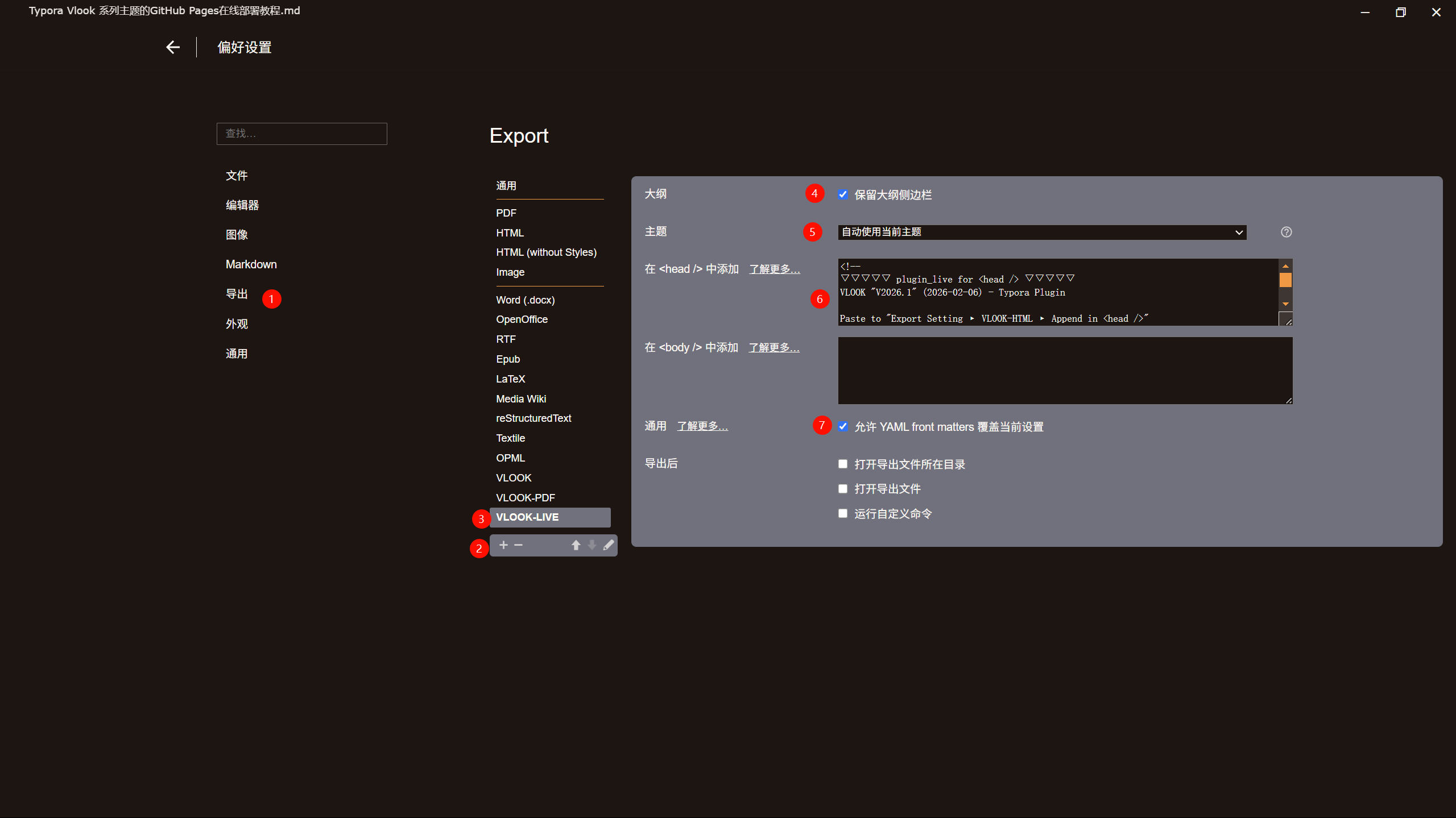
站点根目录配置
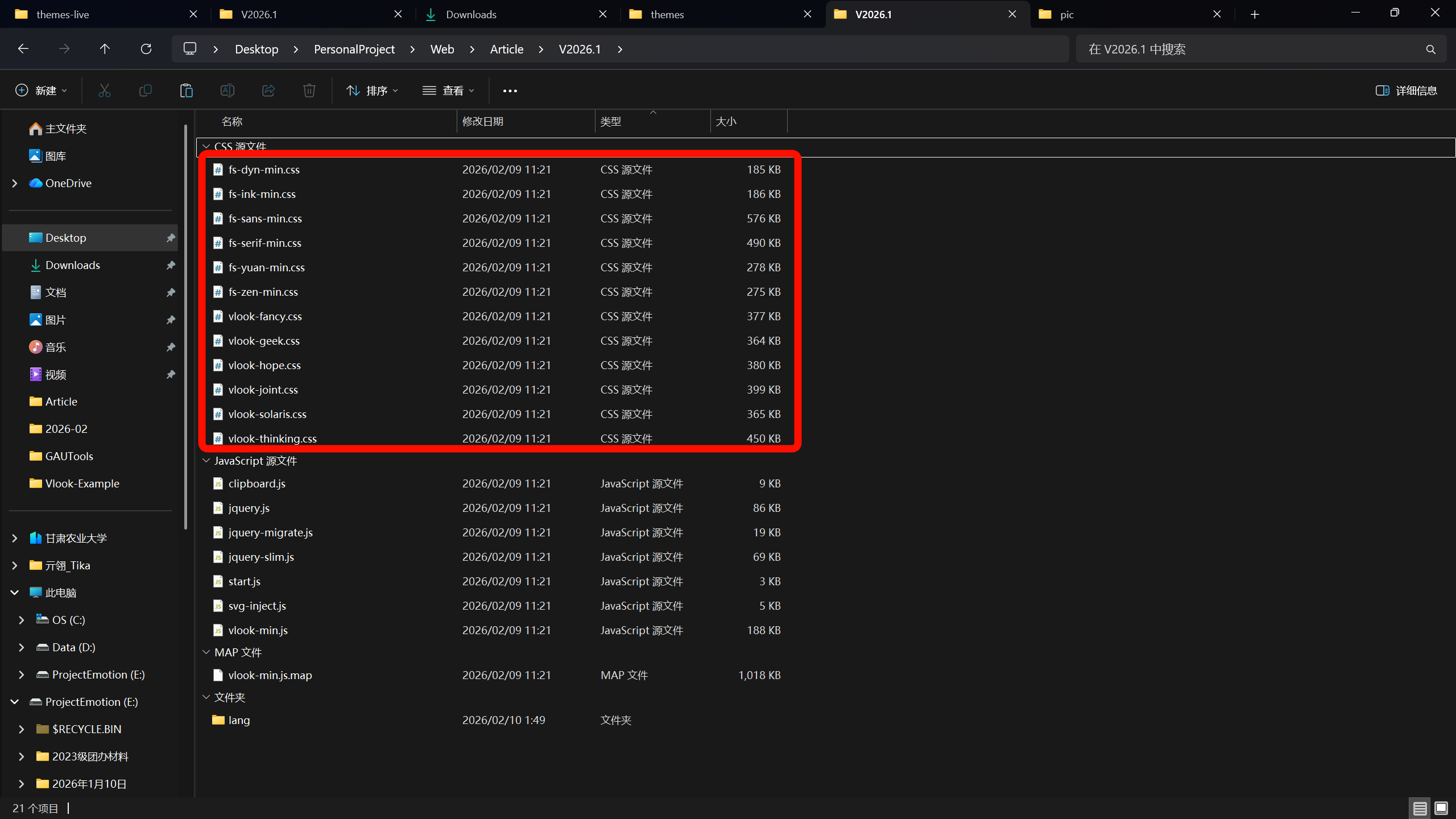
1) 复制 V2026.1 资源
- 在 VLOOK 项目目录中找到
themes-live\V2026.1和plugin-live\V2026.1。 - 将这两个
V2026.1文件夹复制到站点根目录。 - 将这些文件夹内 所有 CSS 文件 的
<yourhost>统一替换为你的实际站点地址(例如custom.com)。
2) 配置字体文件
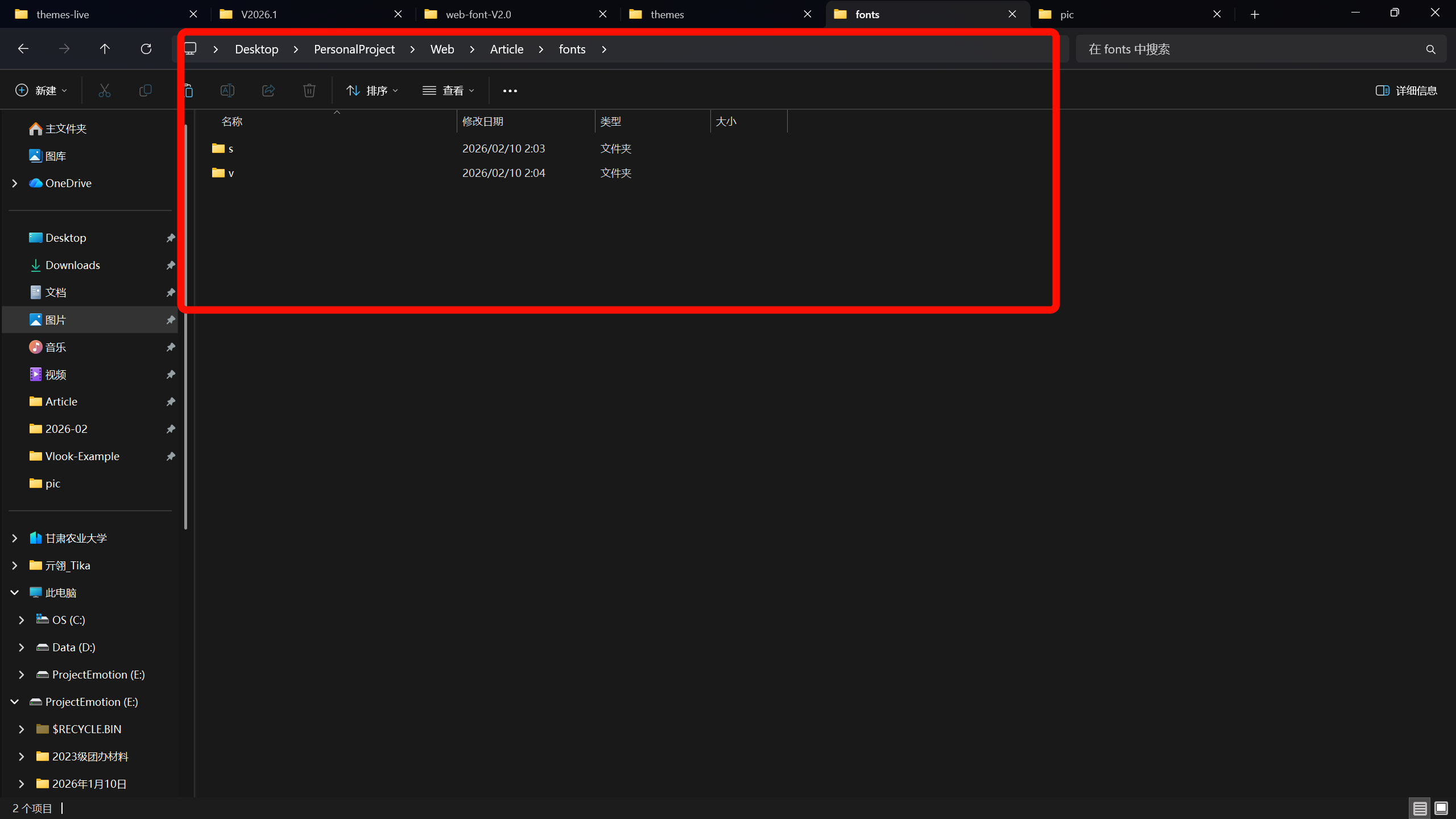
- 在站点根目录创建
fonts文件夹。 - 下载字体包:点击下载。
- 解压后将其中的
s和v两个文件夹复制到fonts目录下。
完成与发布
- 至此,VLOOK 在线部署所需配置已完成。
- 后续写作建议参考 Vlook 官方示例。
- 导出时选择
vlook-live,生成 HTML 后推送到仓库。 - 最后启用 GitHub Pages,即可访问站点。
可参考的项目结构
1 | flowchart LR |
- 标题: Typora Vlook 系列主题的GitHub Pages在线部署教程
- 作者: 亓翎_Re-Tikara
- 创建于 : 2026-02-10 00:58:09
- 更新于 : 2026-02-10 03:08:29
- 链接: https://re-tikara.fun/Blog/posts/8443937e/
- 版权声明: 本文章采用 CC BY-NC-SA 4.0 进行许可。