

Hexo建设日志04-个人网站的建设流程

前言
做了这么几次个人网站,总结一下基本流程,把踩到的坑也写一下,以后自己迁移网站应该会方便很多。据说可以配置到cloudfare,但是目前没有试过。用我的这个流程,除了时间成本和人力成本,不需要其他的,并且不需要备案,但是网站是在GitHub上,所以加载速度真就是随缘。
注:本教程全部基于windows10系统,若有差异,自行搜索解决!!! 小声:我亲友的话倒是可以QQ滴滴我
准备
这里是把所有的用到的网站都列了一遍,都是基本需求,但是不一定要下载,比如Hexo走的是命令,就不用下载,所以下文如果需要某个官网,点这里就能打开。要下载的我会在后面标注。
1、GitHub账户:需要自己创建。
2、Hexo: Hexo是一个快速、简洁且高效的博客框架。可以避免自己写框架时的麻烦事
3、Gitee:GitHub的国内镜像,但是吧,,如果说做个人网站,这个要上传身份证什么的,还有审核期,不推荐
4、Git:最重要的东西!我们之后所有的命令都要在这个上运行!要下载!类比的话,,CMD!我们之后所有的命令都要在Git上运行!注意的一点就是,这个上面不能用ctrl+C或者+V来复制粘贴,所以右键复制粘贴是明智的选择
5、Node.js:Hexo的运行环境,要下载!
6、VScode:是一个文本编辑器,超级好用,有很多很多的插件,包括写文章时候的可以实时预览之类的,当然如果你用的管别的文本编辑器,像是exeryeditor,那么就用你喜欢的就好。
7、SM图床:用来上传你的图片并且生成Markdown格式的链接,这样就不会在插入图片的时候占用本地或者Github的存储空间。并且这个东西没有审核,想上传啥就上传啥(意味深长),但是需要注册
8、MarkDown语法教程:MarkDown的中文网,里面提到了MarkDown语法要咋写,这个十分简单,常用的也就那几个
下载不方便的话,我将提供截止到写稿为止的最新版本的百度网盘下载方式。
基础本地博客构造
1、安装Git和Node.js
首先打开git官网,点击右边的 Download for Windows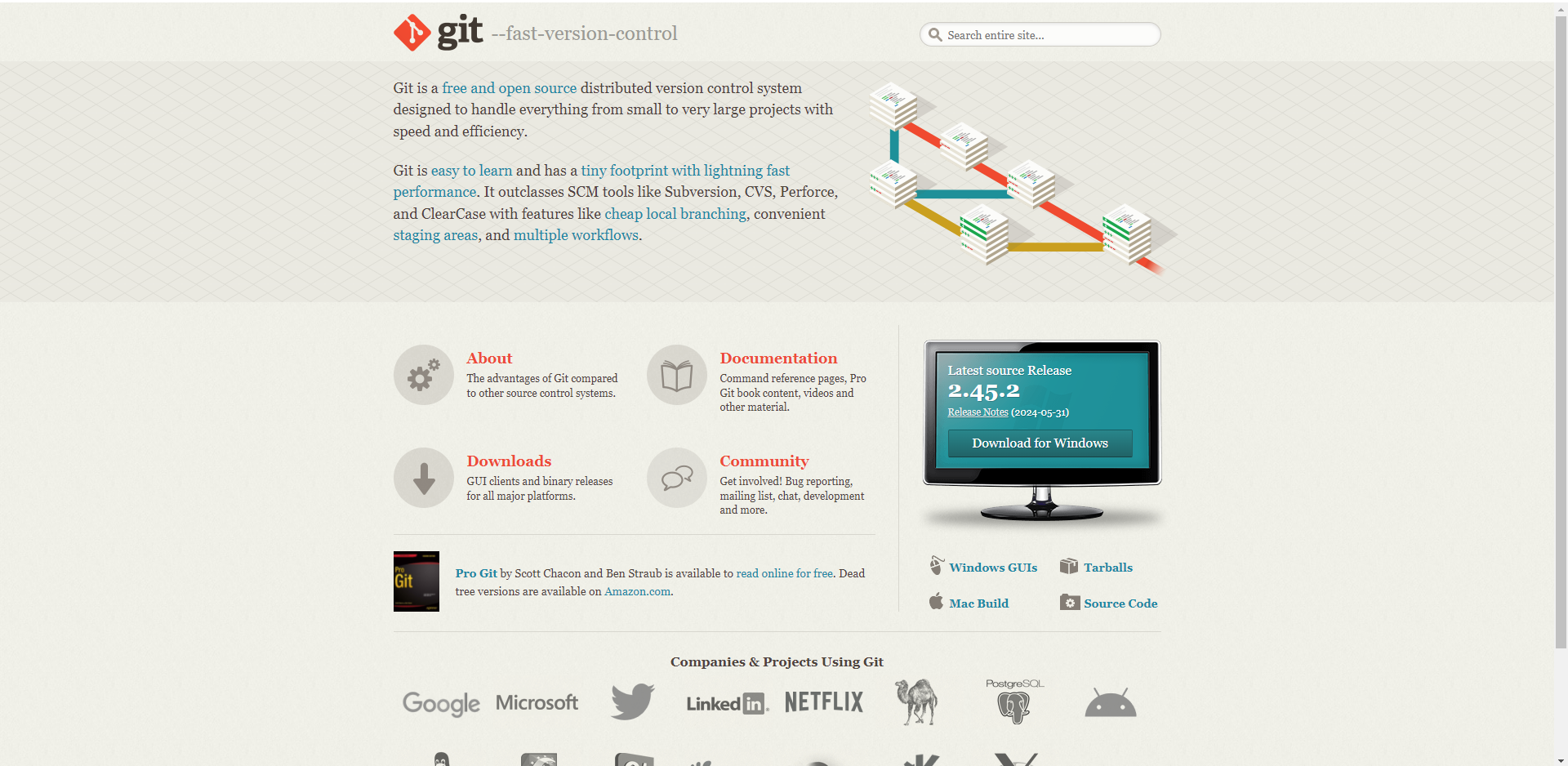
打开如下界面后在 Standalone Installer 范围内选择自己的系统版本,比如我的是X64,就下载64位,如果不会,百度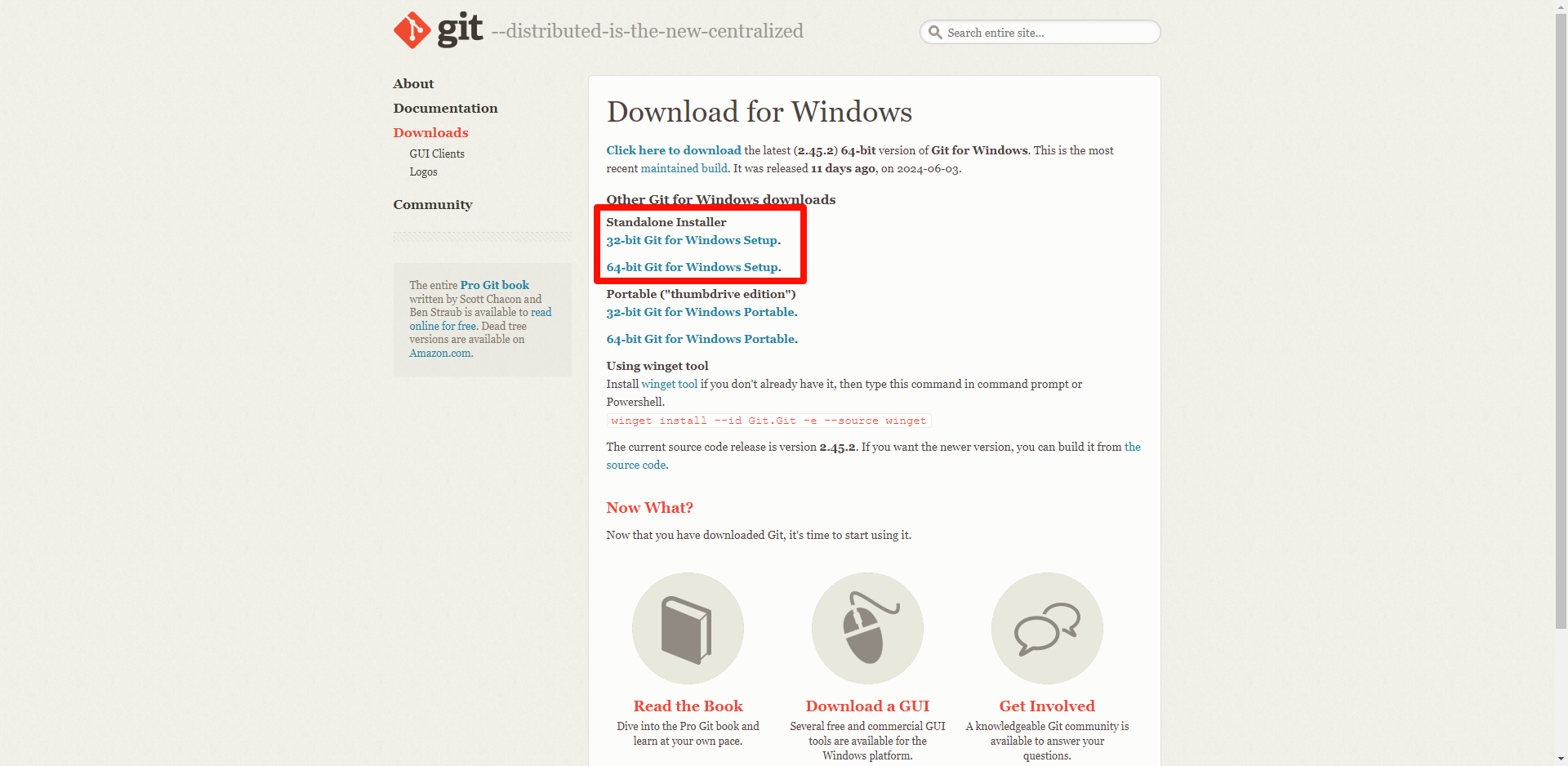
下载完成后,双击安装,无脑下一步即可(如果自己会,并且有特殊需求,按自己情况来定)安装完成后,鼠标右键空白处出现下图两个选项,若出现图示选项,则证明安装成功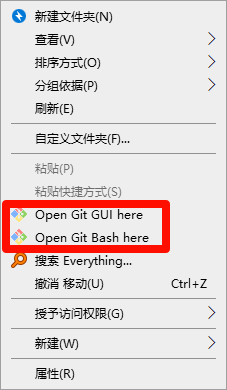
打开Node.js官网,点击 Download Node.js (LTS)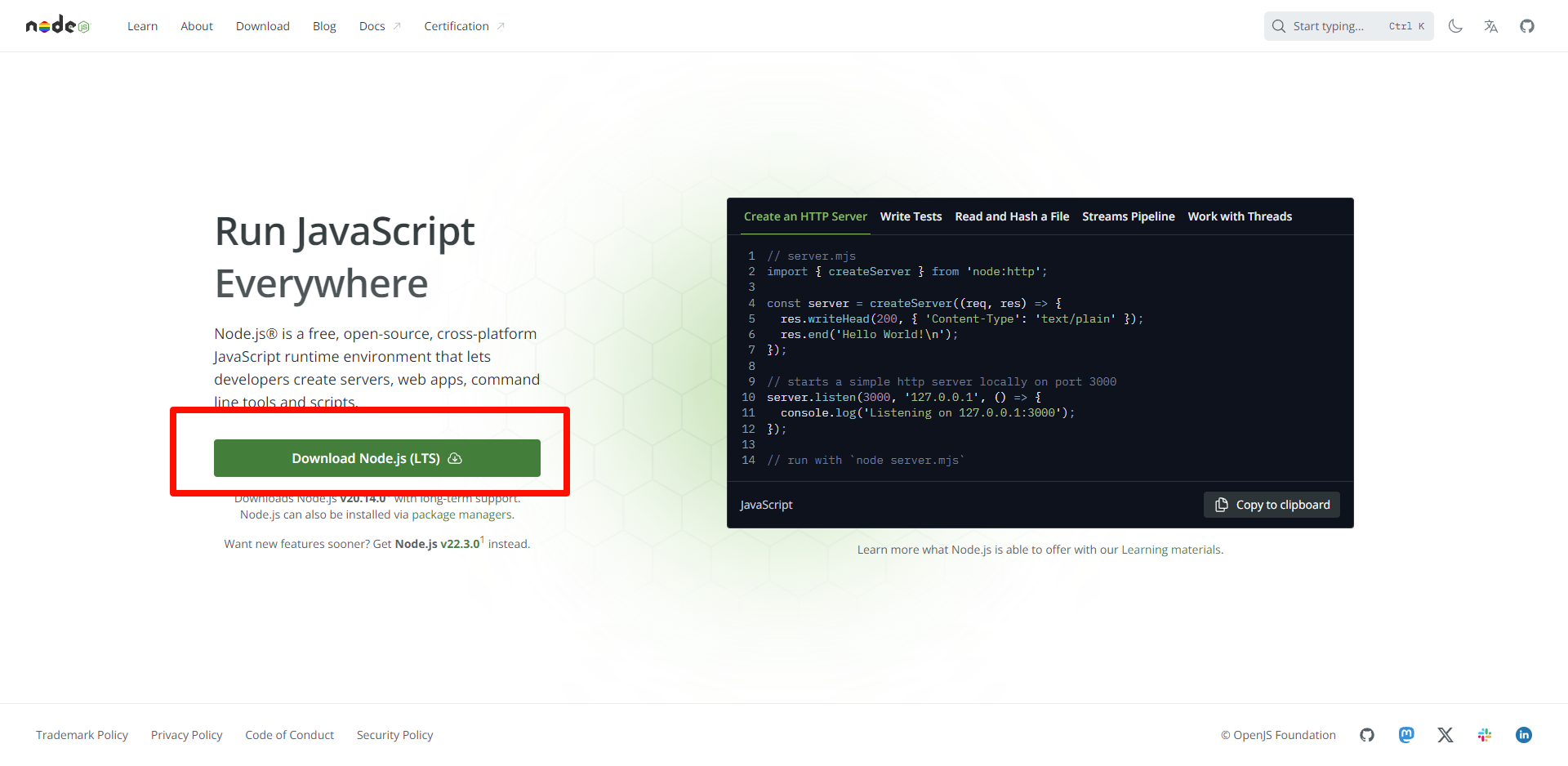
依旧是无脑下一步即可(如果自己会,并且有特殊需求,按自己情况来定),期间这个建议选一下,但是如果自己知道这是在干什么,不选也可以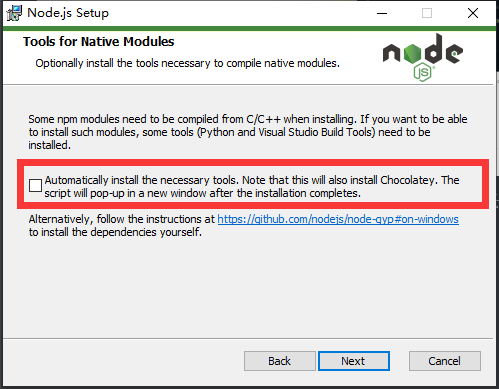
然后cmd输入 node -v 查看是否安装成功,若出现版本号,则证明安装成功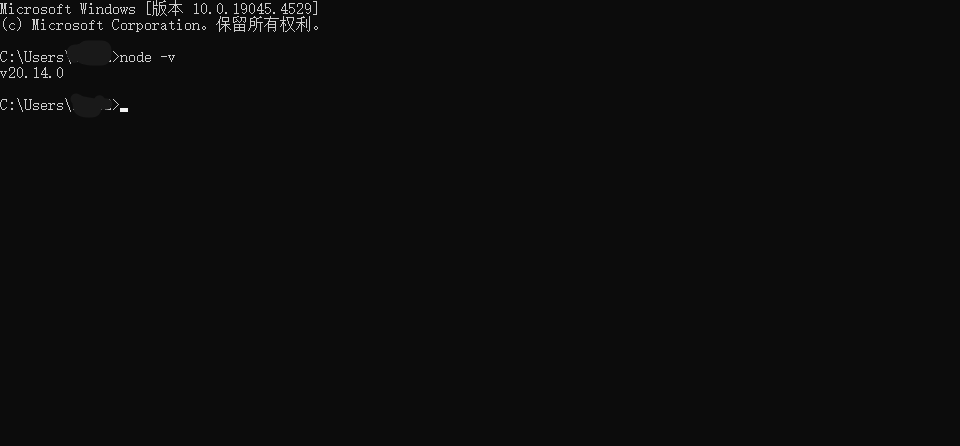
2、安装Hexo:Hexo是一个快速、简洁且高效的博客框架。对中文支持比较友好
首先我们找到自己要新建一个网站的存放文件夹,然后在这个文件夹右键,选择 Git Bash Here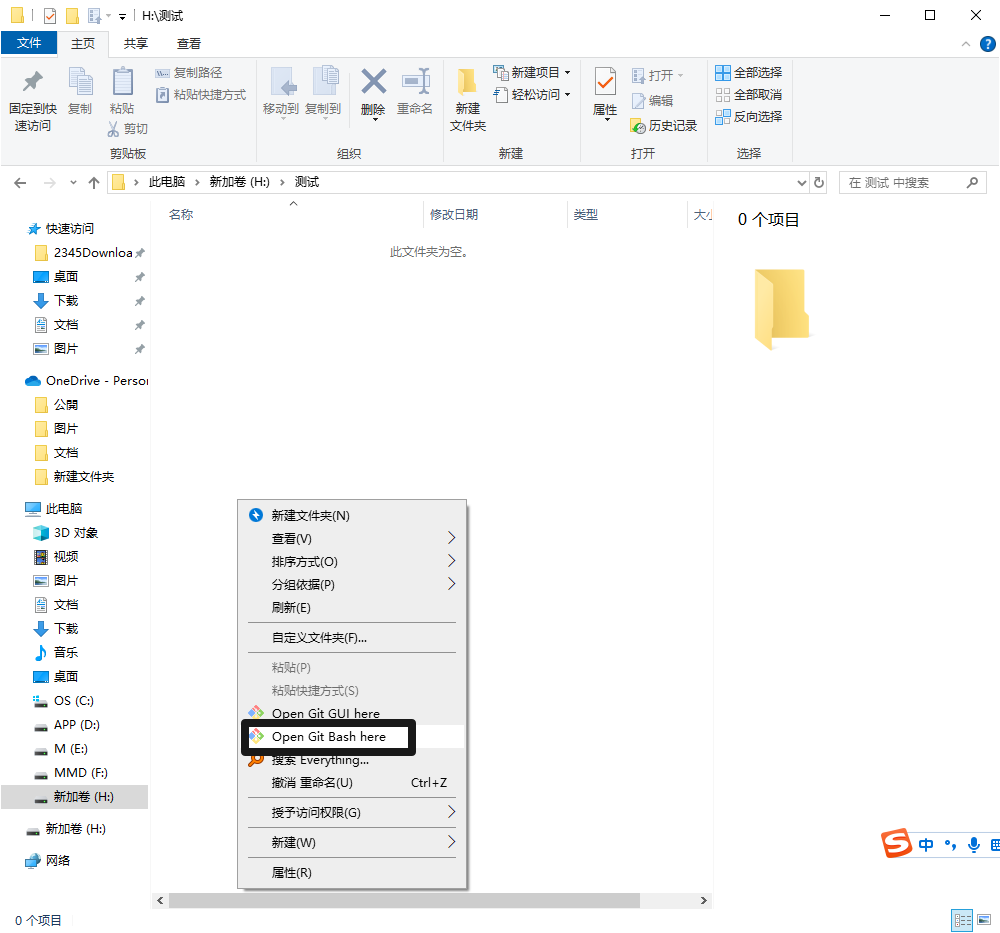
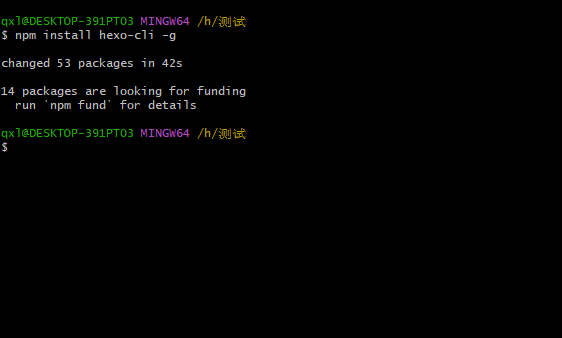
然后复制Hexo官网的第一行命令,输入到Git
npm install hexo-cli -g
出现下一或者下二的代码都是成功,下一是提示你npm版本有点旧,要升级而已,图二是绝对正常
removed 1 package,and changed 53 packages in 46s
14 packages are looking for funding
run"npm fund`for detai1s
npm notice
npm notice New minor version of npm available! 10.7.0 -> 10.8.1
npm notice Changelog: https://github.com/npm/cli/releases/tag/v10.8.1npm notice To update run: npm insta11 -g [email protected]
npm notice
然后复制第二行命令输入Git
hexo init blog
出现如下内容则表明成功(这个过程可能极其漫长,视电脑配置和网络情况而定,尤其是连接GitHub的网速)
然后你会发现你的文件夹下多了个blog文件夹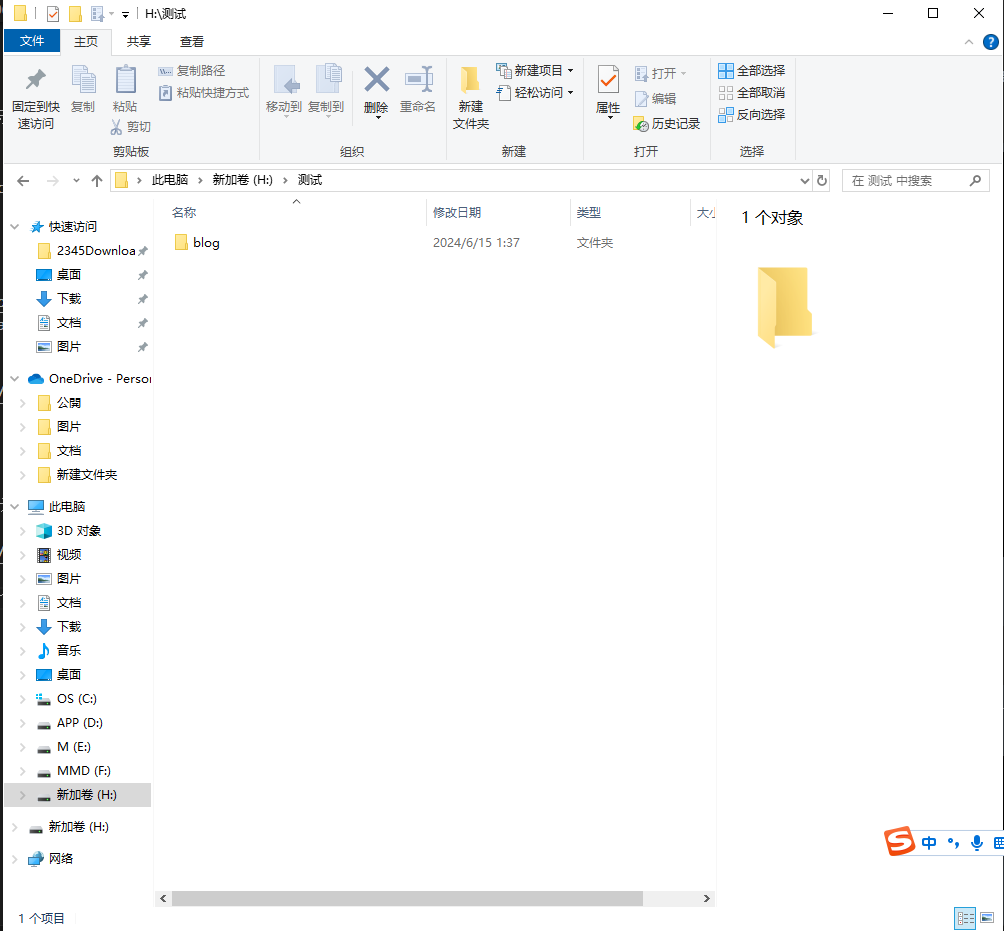
复制第三行命令到git,其实也可以直接打开这个文件夹,再打开一遍 Git Bash Here ,效果一样,因为下面这个代码作用就是,进入blog这个文件夹
cd blog
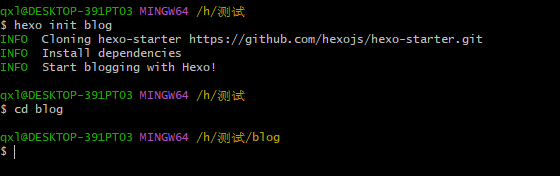
然后运行第四行命令
npm install
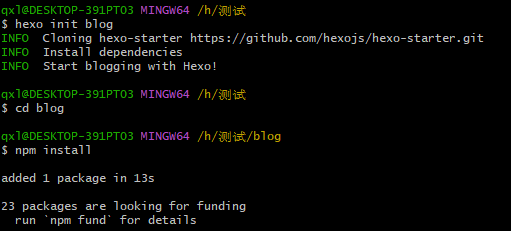
这样博客的基本框架就构造完毕了,可以运行第五行命令来检验是否创建成功
hexo s
是hexo server的缩写,两个效果一样

然后我们就可以将 http://localhost:4000/ 输入到浏览器,查看博客基本框架构造是否完成(切记不要用ctrl+c,当前场景中这个按键组合代表退出或者关闭当前服务),如下图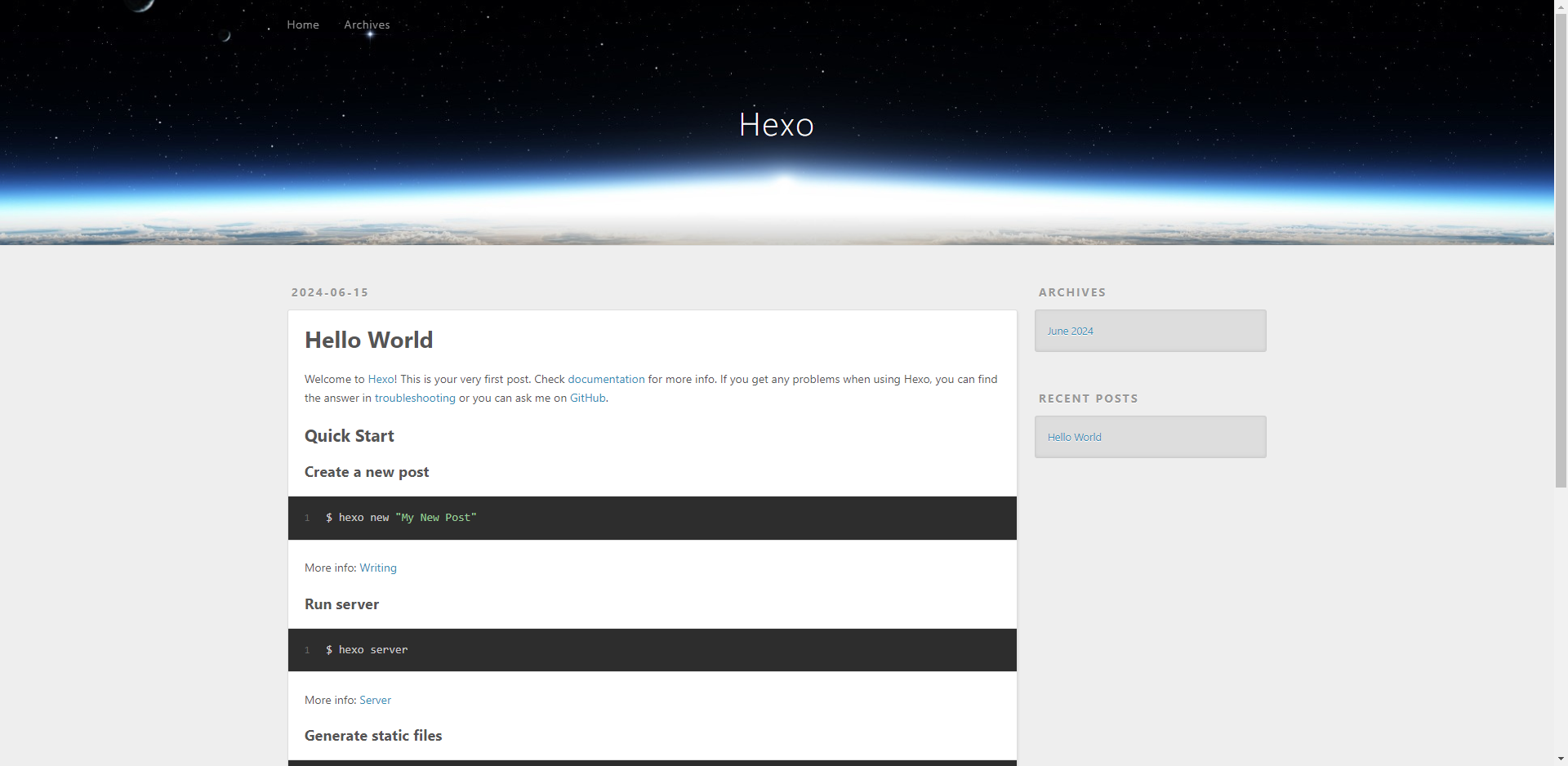
博客美化
我们来让博客更好看一点,可以自己写css和json之类的美化,也可以下载现成的主题,这边我以下载主题这一方式来美化。
在Hexo主页面下有探索主题的按钮,或者打开网址:https://hexo.io/themes/ 。主题这边基本就是英文,并且切换简体中文没啥用,所以还是开个翻译器比较好,还有就是,这个页面加载异常缓慢,可以顺便开个加速器。
选一个自己合乎心意的的主题模板,我选择 Fluid 这一主题演示(因为我喜欢这种有大头图的)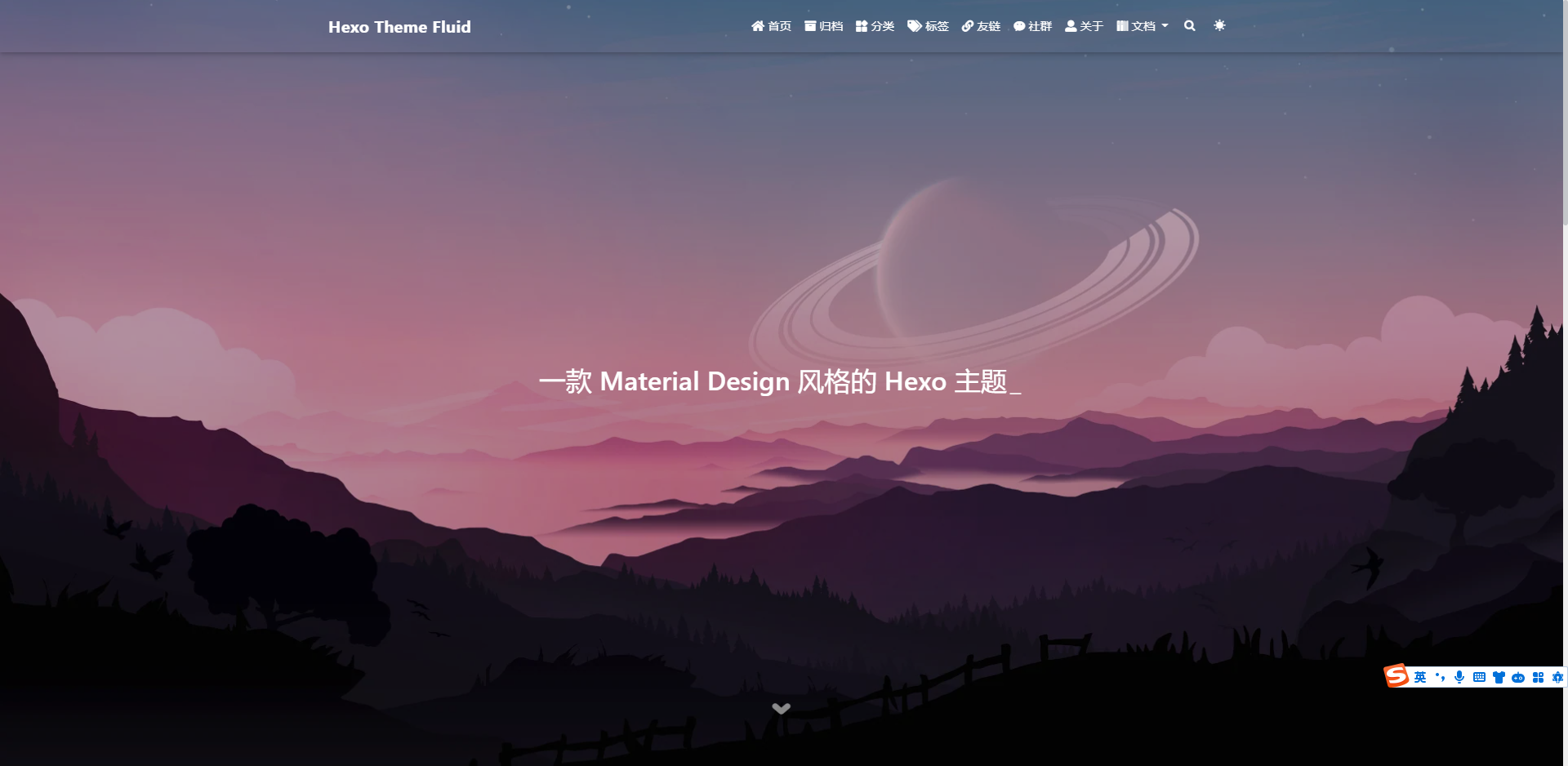
首先打开他的GitHub项目页,往下翻翻,找到 快速开始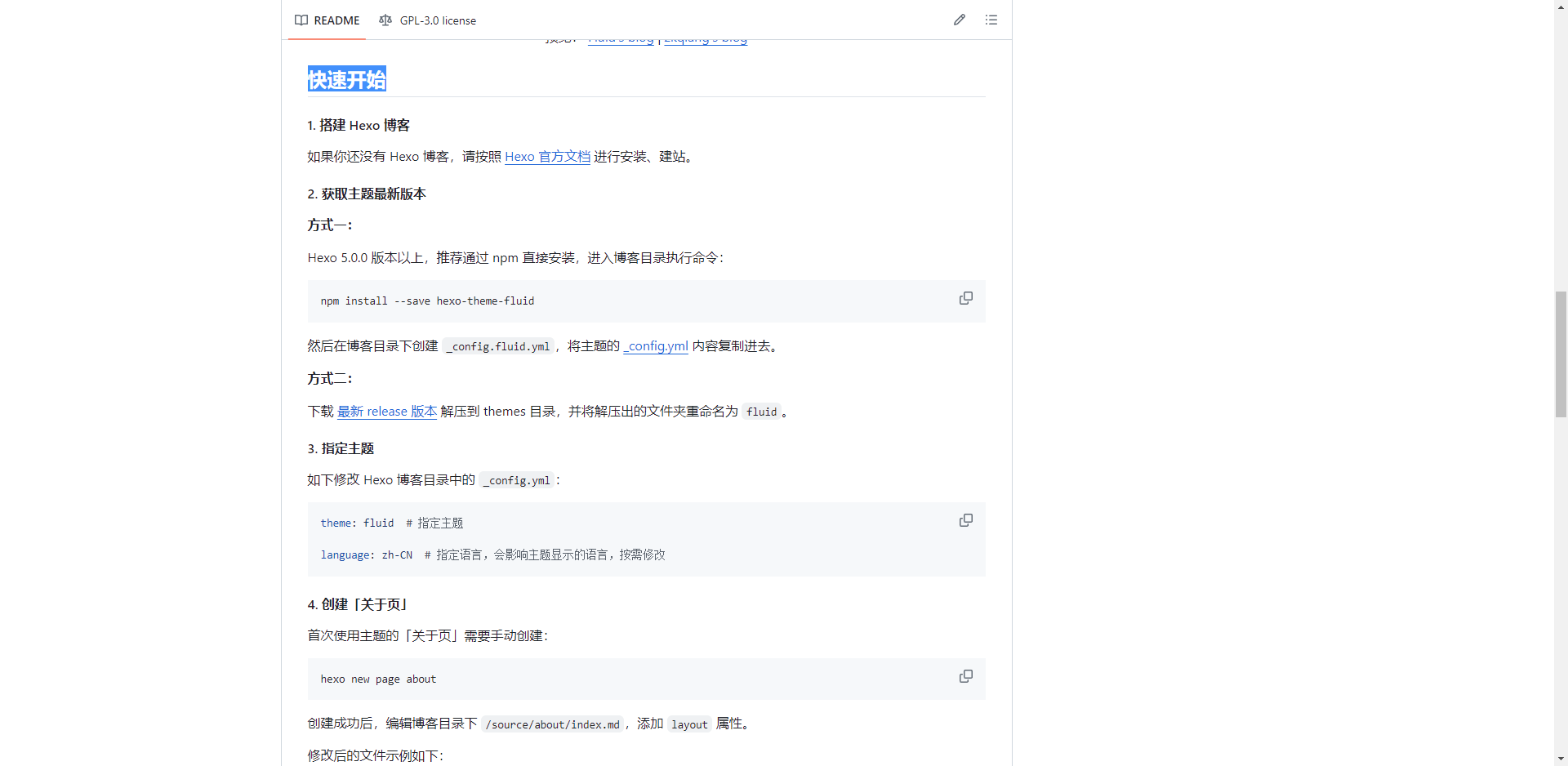
接下来我以习惯性的方式进行演示(方式二,因为npm不咋会用的话容易出奇奇怪怪的BUG)
下载最新release版本,解压到 themes 目录,并将解压出的文件夹重命名为 fluid。这样你的blog文件夹下的theme文件夹下一个就会有一个fluid文件夹了,然后这个文件夹里面就是我们解压出来的各种文件,如下图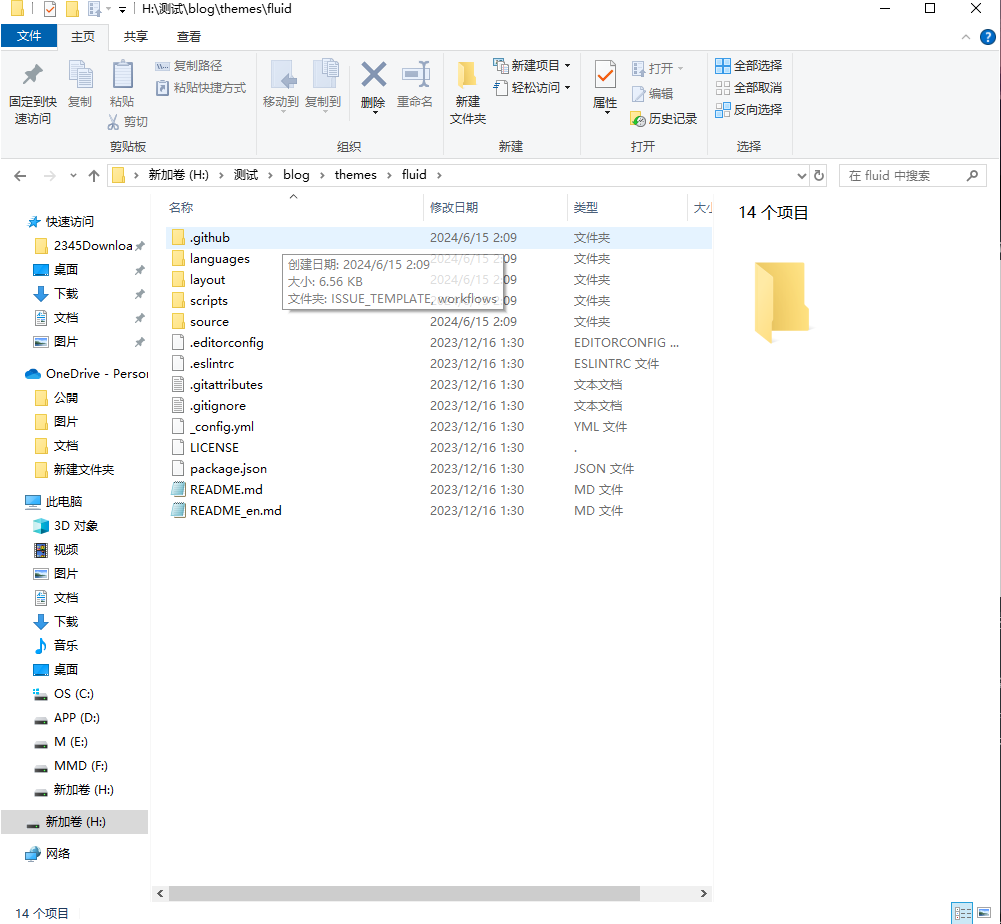
然后我们回到blog文件夹下,找到 _config.yml 文件,打开它,找到 theme 这个字段,将值改为 fluid,如下图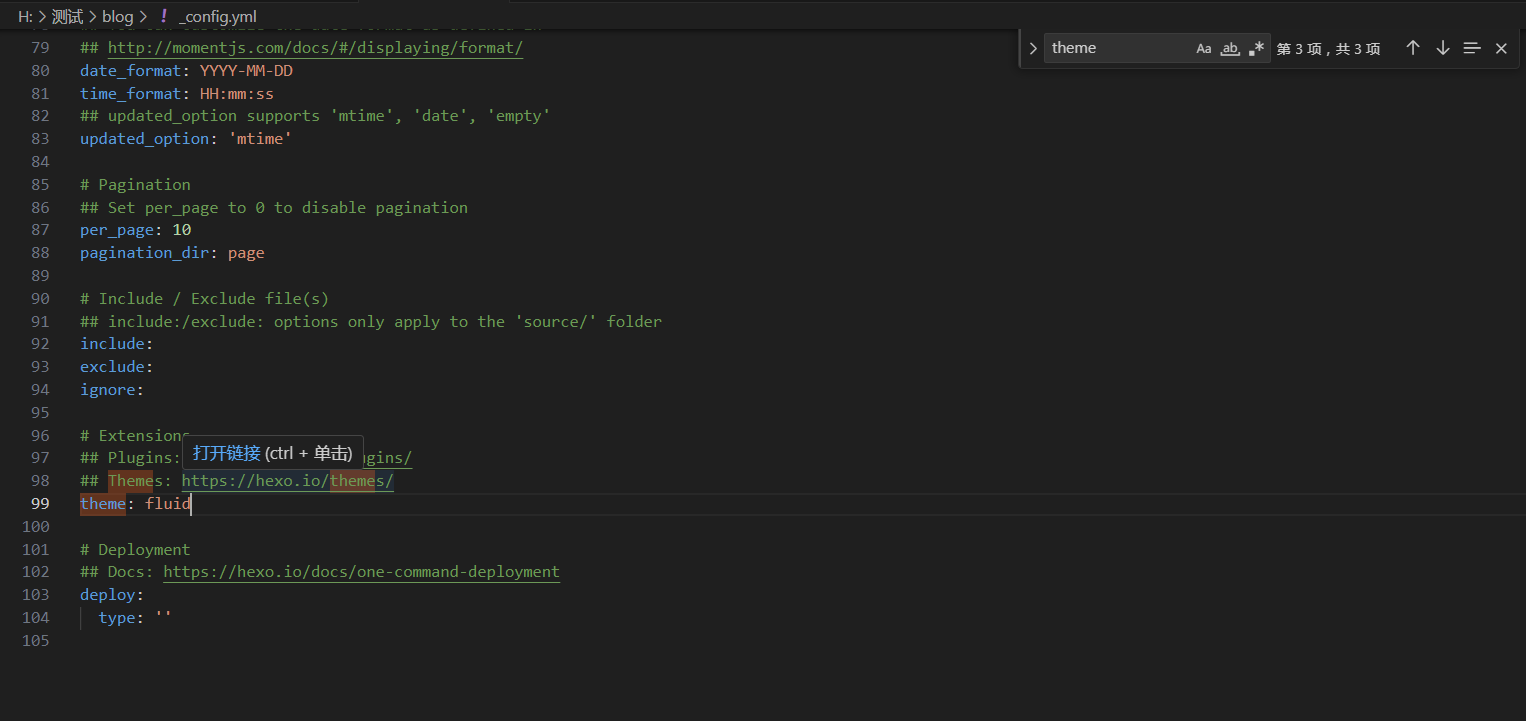
再找到 language ,将值定义为 zh-CN ,如下图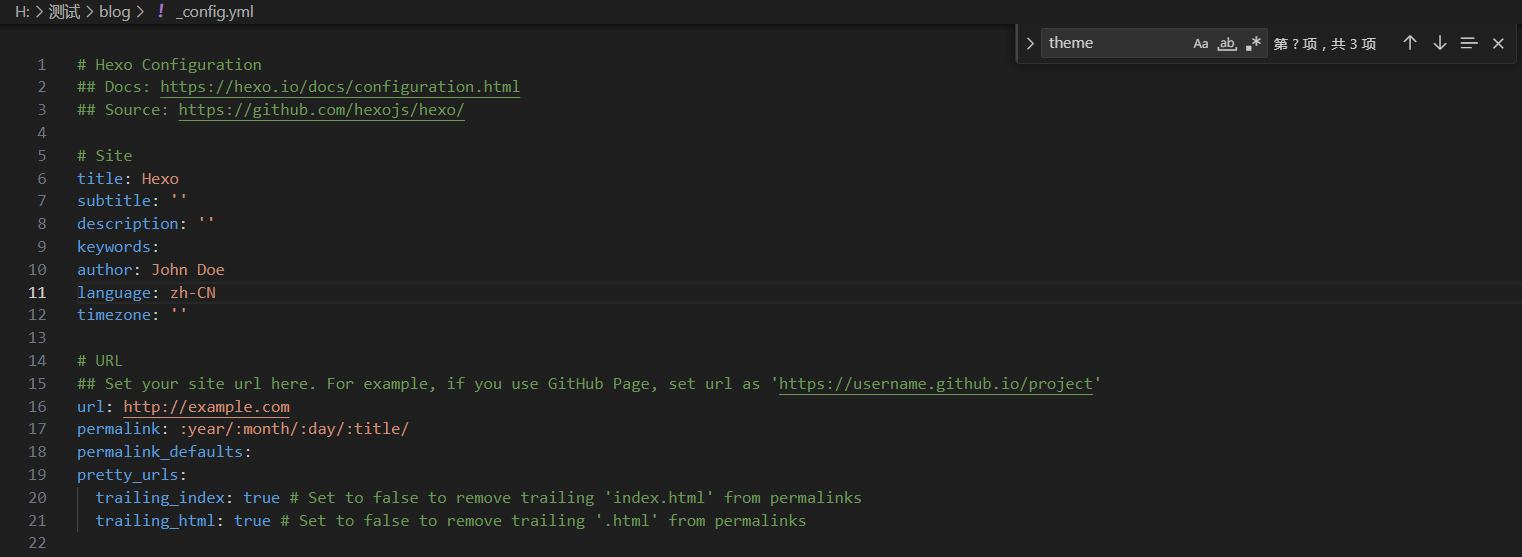
这样我们就完成了博客主题的更改,之后的博客名修改等等,参照下表即可(所有修改都是blog文件夹下的_config.yml文件,不要改主题下的_config.yml文件)
| 参数 | 描述 |
|---|---|
| title | 网站标题 |
| subtitle | 网站副标题 |
| description | 网站描述 |
| keywords | 网站的关键词。支持多个关键词。 |
| author | 您的名字 |
| language | 网站使用的语言。对于简体中文用户来说,使用不同的主题可能需要设置成不同的值,请参考你的主题的文档自行设置,常见的有 zh-Hans和 zh-CN。 |
| timezone | 网站时区。Hexo 默认使用您电脑的时区。请参考 时区列表 进行设置,如 America/New_York, Japan, 和 UTC 。一般的,对于中国大陆地区可以使用 Asia/Shanghai。 |
还有就是,如果用某个主题,那么建议多看看这个主题的配置文档,如我本次使用的Fluid配置文档,里面作者会要求你该咋用不该咋用。
编写文章和创建页面
在 blog文件夹 下运行 Git Bash Here ,输入下面的指令,你就可以在 source文件夹下的 POST文件夹里面看到你所创建的文章了。
hexo new post "文章名"
此处举例
hexo new post Hexo建设日志06-个人网站的建设流程
得到返回
INFO  Validating config
INFO  Created: H:\测试\blog\source\_posts\Hexo建设日志06-个人网站的建设流程.md
就表明创建成功,Hexo文章支持MarkDown语法,所以我们打开后要根据MarkDown语法来写文章,关于MarkDown语法的教程可以在上文准备处有提及。
在 blog文件夹 下运行 Git Bash Here ,输入下面的指令,你就可以在 source文件夹下看到你所创建的页面的同名文件夹了。(如果是英文页面,建议全小写)
hexo new page “页面名”
此处以创建一个about页面为例
hexo new page about
创建成功后,编辑博客目录下 /source/about/index.md,添加 layout 属性。
修改后的文件示例如下:
---
title: about
layout: about
---

随便写一点什么吧~
这样就成功创建了一个关于页,运行网站就能在最上面就能看到了。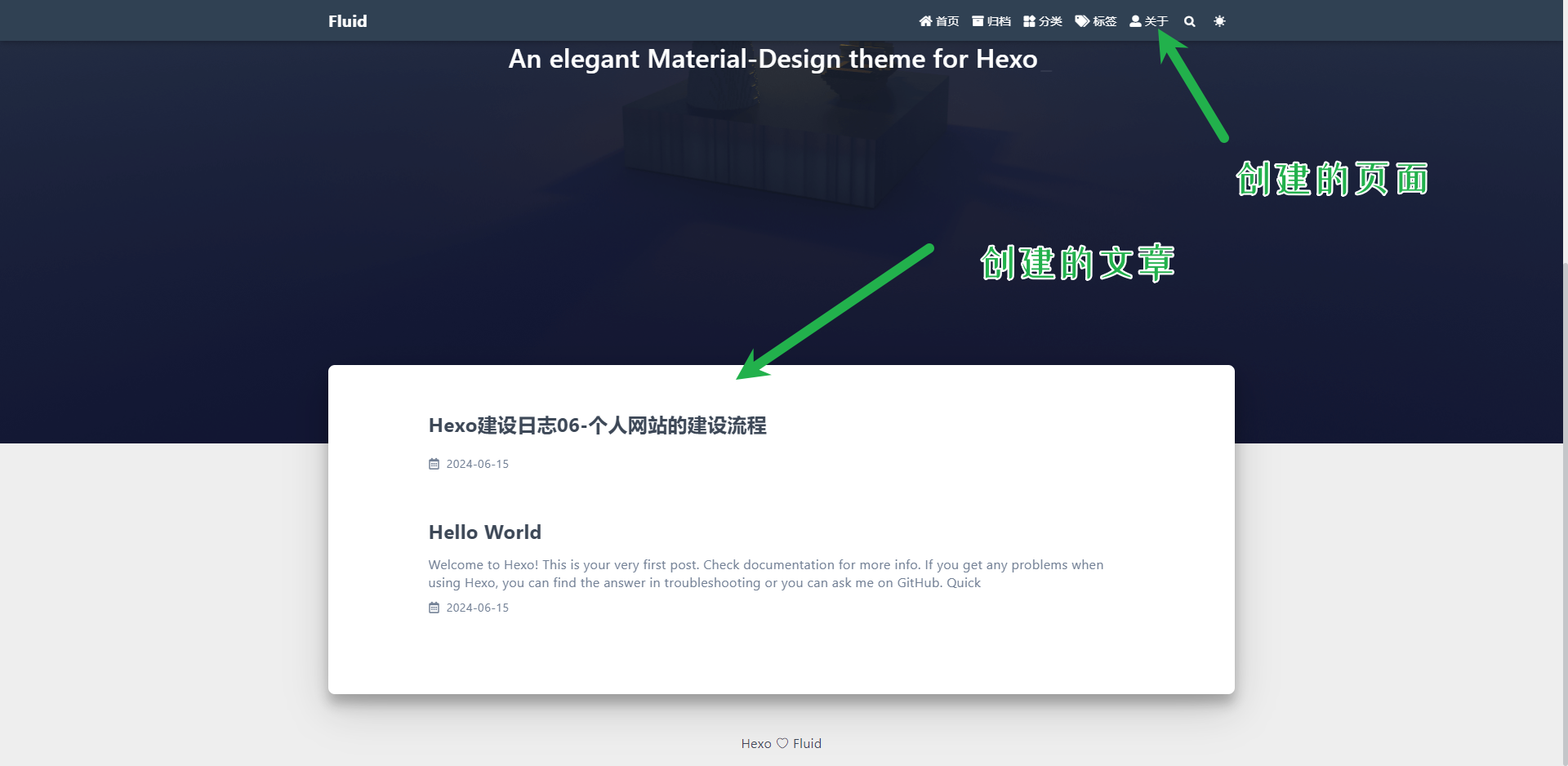
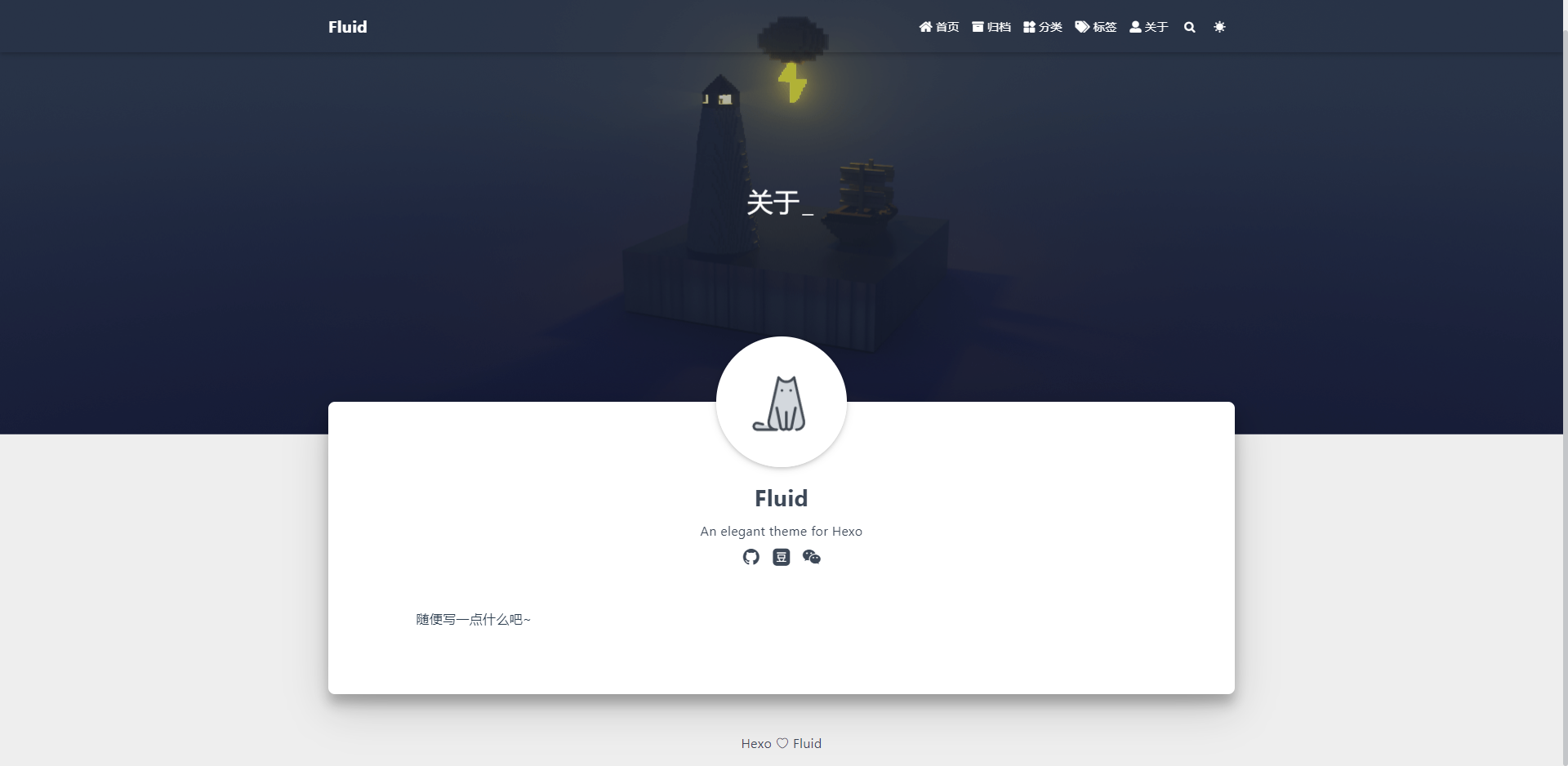
创建页面时,Hexo 会自动创建一个文件夹,里面有一个 index.md 文件,这个文件就是页面的内容。
下面是一些Hexo在Git中的代码:
基础:hexo 某一条命令
| 命令 | 作用 |
|---|---|
| clean | 删除生成的文件 |
| deploy | 部署网站 |
| generate | 生成静态网站 |
| help | 帮助 |
| new | +post+名称是生成文章 +page+名称是生成某个页面 +名称默认是生成文章 |
| server | 开始本地服务器 |
| version | 版本 |
将网站上传至GitHub并且创建GitHub Pages
首先,你需要注册一个GitHub账号,用户名慎重一点,因为这个会成为你的网址。在GitHub上创建一个仓库,名字叫 用户名.github.io ,比如我的就是 re-tikara.github.io 。(等我换个号来演示一下)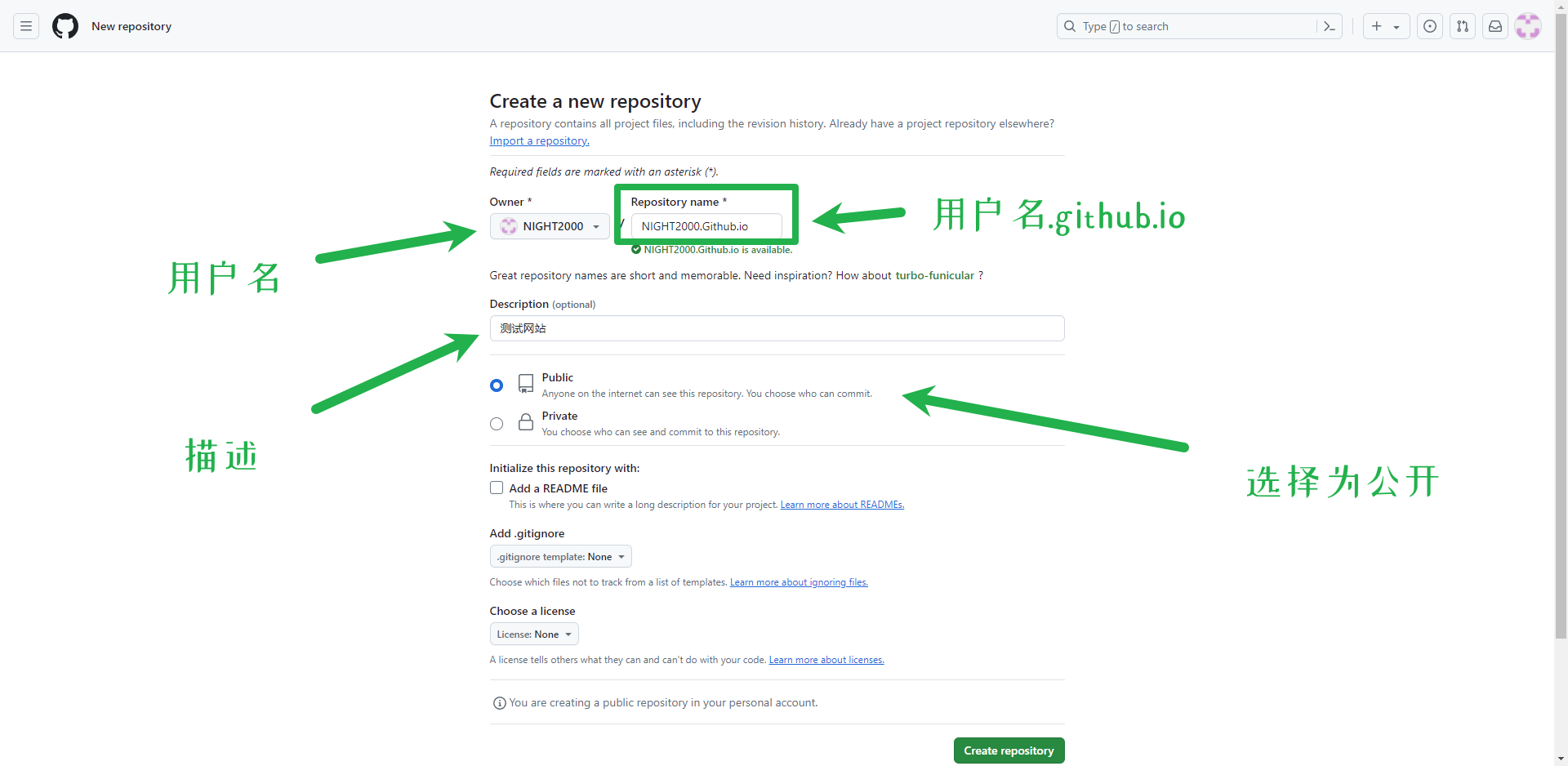
然后在随便任何一个文件夹里面运行 Git Bush ,输入以下命令
ssh-keygen -t rsa -C "你的github注册邮件地址"
然后点四下回车,出现类似如下则表示成功
Generating public/private rsa key pair.
Enter file in which to save the key (默认路径):
Created directory '默认路径'.
Enter passphrase (empty for no passphrase):
Enter same passphrase again:
Your identification has been saved in 默认路径
Your public key has been saved in 默认路径
The key fingerprint is:
SHA256: XXXXXX
The key's randomart image is:
+---[RSA 3072]----+
|         . .   .+|
|         .= o  oX|
|         +=+.+.=X|
|       .oo.=+.o=+|
|        S o o+ oo|
|         o .  oE+|
|            . .B.|
|           . .o+*|
|            ..+o*|
+----[SHA256]-----+
然后文本编辑器打开如下路径
C:\Users\用户名\.ssh\id_rsa.pub
这个里面就是你的SSH密码,切记不要外露,全部复制之后,回到GitHub的设置界面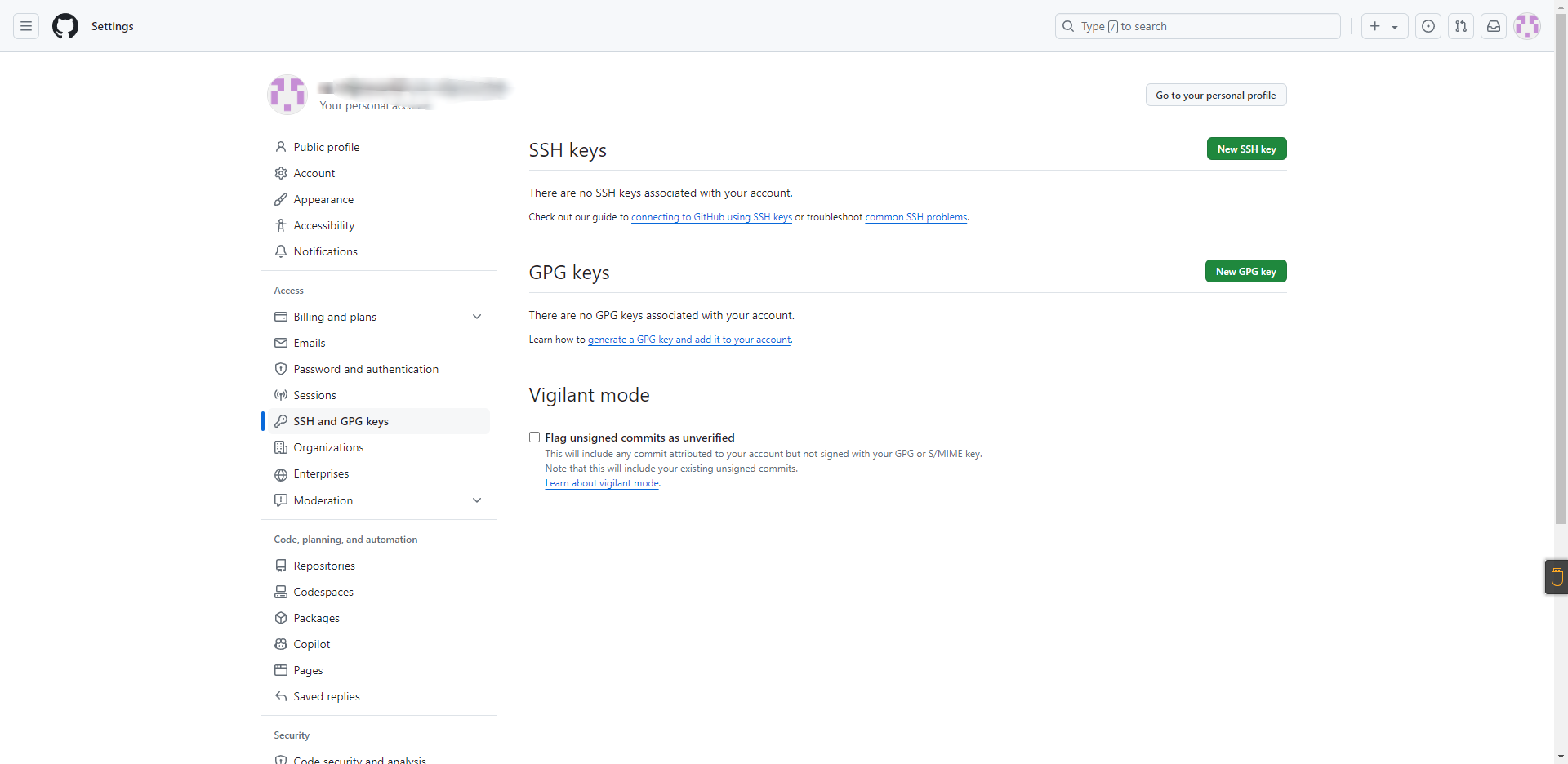
点 NEW SSH Key,打开如下界面,把该填的填进去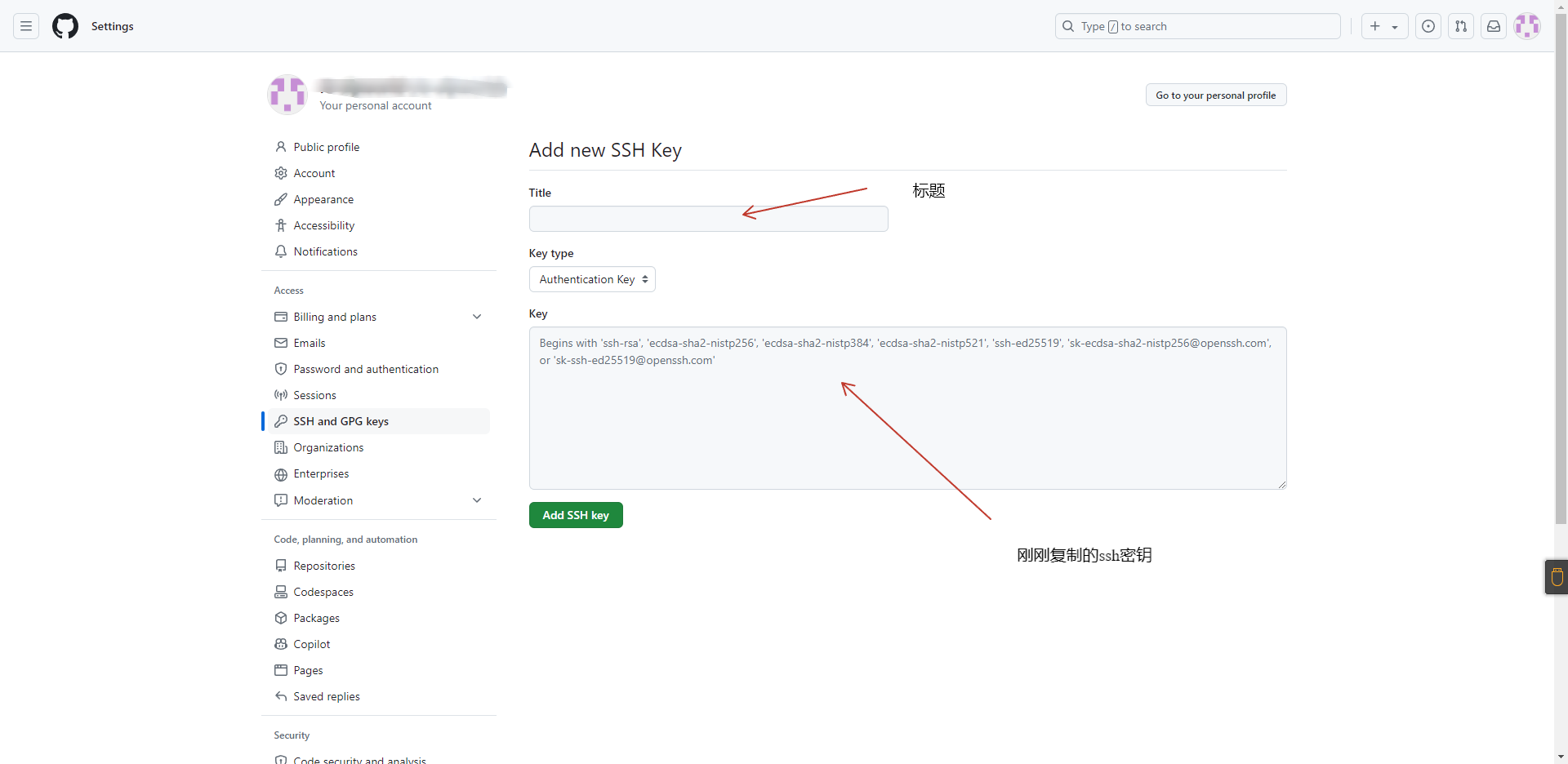
然后运行以下代码测试一下是否成功
ssh -T [email protected]
回车,点“yes”,出现如下
The authenticity of host 'github.com (20.205.243.166)' can't be established.
XXXXX key fingerprint is SHA256:XXXXXXXXXXXXXXXXXXXXX
This key is not known by any other names.
Are you sure you want to continue connecting (yes/no/[fingerprint])? yes
Warning: Permanently added 'github.com' (XXXXX) to the list of known hosts.
Hi re-alpworld! You've successfully authenticated, but GitHub does not provide shell access.
这边基本的GitHub本地设置就好了,以后就可以本地直接推送到github,然后更改博客根目录下的 _config.yml,把下面的项目按照类似的改一下
# URL
## Set your site url here. For example, if you use GitHub Page, set url as 'https://username.github.io/project'
url: http://re-alpworld.github.io(这一项要改)
permalink: :year/:month/:day/:title/
permalink_defaults:
pretty_urls:
trailing_index: true # Set to false to remove trailing 'index.html' from permalinks
trailing_html: true # Set to false to remove trailing '.html' from permalinks
# Deployment
----------------------------------------------------------------------------------
## Docs: https://hexo.io/docs/one-command-deployment
deploy:
type: git
repo: [email protected]:name/name.github.io
branch: main
message: blog file
(这一块建议直接复制替换,然后把地址改一下)
接下来开启github的个人page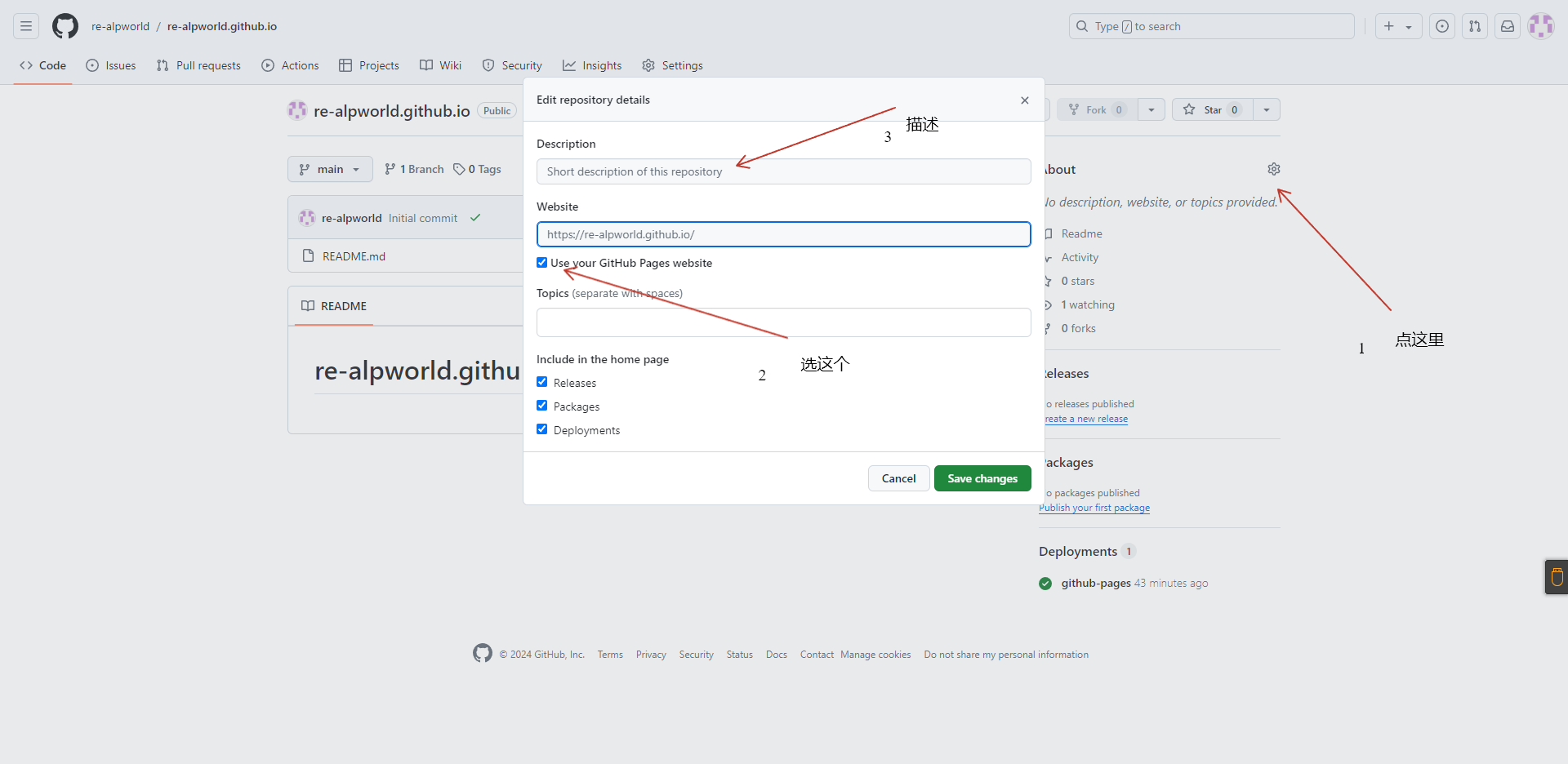
最后把本地文件推送上去即可,在根目录地下运行Git Bush ,输入以下命令
hexo d
这样就完成了在线推送,输入 用户名.github.io 就可以看到了
- 标题: Hexo建设日志04-个人网站的建设流程
- 作者: 亓翎_Re-Tikara
- 创建于 : 2024-06-15 00:06:00
- 更新于 : 2026-04-02 18:09:37
- 链接: https://re-tikara.fun/Blog/posts/e5e9716c/
- 版权声明: 本文章采用 CC BY-NC-SA 4.0 进行许可。